


L'essentiel · 30 secondes de lecture
Figma est l'outil où les équipes conçoivent ensemble interfaces et design systems. Starter est gratuit. Professional : 16 $ par siège Full et par mois, 12 $ Dev, 3 $ Collab.
- Starter est gratuit : brouillons illimités, kits d'interface et modèles, 150 crédits IA par jour (500 par mois au plus).
- Professional : 16 $ par siège Full, 12 $ par siège Dev, 3 $ par siège Collab et par mois, en annuel. Organization et Enterprise sont facturés à l'année.
- On paie selon le type de siège : Full pour les designers, Dev pour les développeurs, Collab pour ceux qui commentent et utilisent FigJam.
- Notre avis : la référence du design d'interfaces et des design systems. Nous y concevons notre propre site.
Résumer cette page avec l'IA
Figma est l'outil où commencent nos sites. Notre propre site a été conçu dans Figma, maquettes et design system compris, avant d'être développé. Voici notre avis sur Figma en 2026 : ce que c'est, notre usage, le prix de chaque siège, ce que vaut l'offre gratuite et les alternatives qui ont du sens.
01C'est quoi Figma ?
Figma est une plateforme de design collaboratif qui fonctionne dans le navigateur et dans une application de bureau. Les designers y dessinent des interfaces, créent des composants réutilisables et prototypent les interactions ; les développeurs inspectent les mêmes fichiers pour récupérer tailles, couleurs et extraits de code ; tous les autres commentent en temps réel. Au fil des années, Figma est devenu une famille de produits : Figma Design, FigJam (tableau blanc), Dev Mode, Figma Slides, Figma Make (prototypes par IA), Figma Sites, Figma Draw, Figma Motion, Figma Buzz et Figma Specs.
Sa grande force est la collaboration : un seul fichier, toujours à jour, partagé par le design, le produit, le développement et le client.
02Notre usage de Figma chez BeBranded
Figma est notre outil de design. Les maquettes et le design system de bebranded.xyz vivent dans Figma : couleurs, typographie, composants et mises en page. Le site lui-même est développé en Next.js et Tailwind CSS : le design system de Figma et celui du code doivent donc rester alignés.
En pratique :
- Le design system d'abord. Les couleurs sont définies en couleurs de base, puis en couleurs de rôle (texte, fond, accent) vers lesquelles pointent les composants. Les pages sont des assemblages de composants connus, ce qui rend la construction rapide et cohérente. Notre guide du design system détaille la méthode.
- La maquette avant le code. Une page est conçue et validée dans Figma, puis développée. Modifier une maquette prend des minutes ; modifier une page codée prend des heures.
- Un fichier pour tous. Le même fichier sert au design, à la relecture et au développement : personne ne travaille sur un export périmé.
Chez nos clients, c'est le cœur de nos offres design UI/UX, design system et prototypage Figma.
03Fonctionnalités clés
- Collaboration en temps réel : plusieurs personnes modifient et commentent le même fichier en même temps.
- Composants et variables : composants réutilisables avec variantes, et variables pour les couleurs, les espacements et les modes clair et sombre.
- Auto layout : des cadres qui se redimensionnent comme de vraies mises en page web.
- Prototypage : parcours cliquables, transitions et interactions à tester avant de développer.
- Dev Mode : mesures, export des ressources et extraits de code.
- FigJam : un tableau blanc pour les ateliers, les parcours utilisateurs et la planification.
- IA : Figma Make et des crédits IA inclus avec chaque siège.
- Plugins et communauté : des milliers de plugins, kits d'interface et modèles.
04Cas d'usage
Un design system pour un site
Une entreprise veut que chaque nouvelle page reste cohérente sans tout redessiner à chaque fois. Dans Figma, couleurs et typographies deviennent des variables, boutons, cartes et sections deviennent des composants avec variantes, et les pages s'assemblent à partir d'eux. C'est ainsi qu'est organisé le design system de notre propre site. À savoir : nommez les éléments comme les développeurs les nommeront dans le code, pour que la bibliothèque Figma et le code restent alignés.
La relecture des maquettes avec les clients
Clients et décideurs relisent les maquettes directement dans le fichier et commentent l'élément précis. Personne n'a besoin d'un siège Full pour cela : sur les offres payantes, les lecteurs peuvent commenter, et les sièges Collab coûtent peu. À savoir : partagez une page dédiée ou un lien de prototype pour la relecture, pas tout le fichier de travail, pour que les retours restent ciblés.
Des prototypes à tester avant de développer
Un prototype cliquable permet de tester un parcours avec de vraies personnes avant d'écrire la moindre ligne de code. Modifier un écran dans Figma prend quelques minutes ; modifier une page codée prend bien plus longtemps. À savoir : testez les tâches principales (s'inscrire, trouver un prix, vous contacter) plutôt que de peaufiner chaque transition. Notre offre de prototypage Figma est construite autour de cette idée.
La passation aux développeurs
Les développeurs ouvrent le même fichier en Dev Mode pour lire espacements, couleurs, typographies et ressources, et comparer les versions. À savoir : un siège Dev suffit pour cela, et des annotations dans le fichier évitent la plupart des allers-retours.
Ateliers et planification dans FigJam
FigJam, inclus dans chaque siège, sert de tableau blanc pour les ateliers de lancement, les arborescences et les parcours utilisateurs. À savoir : séparez les tableaux d'atelier des fichiers de design, et reliez-les, pour retrouver facilement l'historique des décisions.
05Intégrations
Figma s'étend de plusieurs façons. La Community propose des milliers de plugins, kits d'interface et modèles, dont des plugins qui exportent vers des outils de création de sites ou importent une page web en calques. Dev Mode relie design et code, et le serveur MCP de Figma apporte le contexte des maquettes aux outils de code assistés par IA : le centre d'aide de Figma cite notamment Claude Code, Cursor, VS Code, Codex et Gemini CLI, avec un serveur distant hébergé par Figma et un serveur local pour certaines organisations (vérifié le 18 novembre 2026). Les fichiers Figma se partagent aussi dans Slack et d'autres outils de collaboration, pour que commentaires et mises à jour arrivent là où l'équipe travaille.
06Prix de Figma en 2026
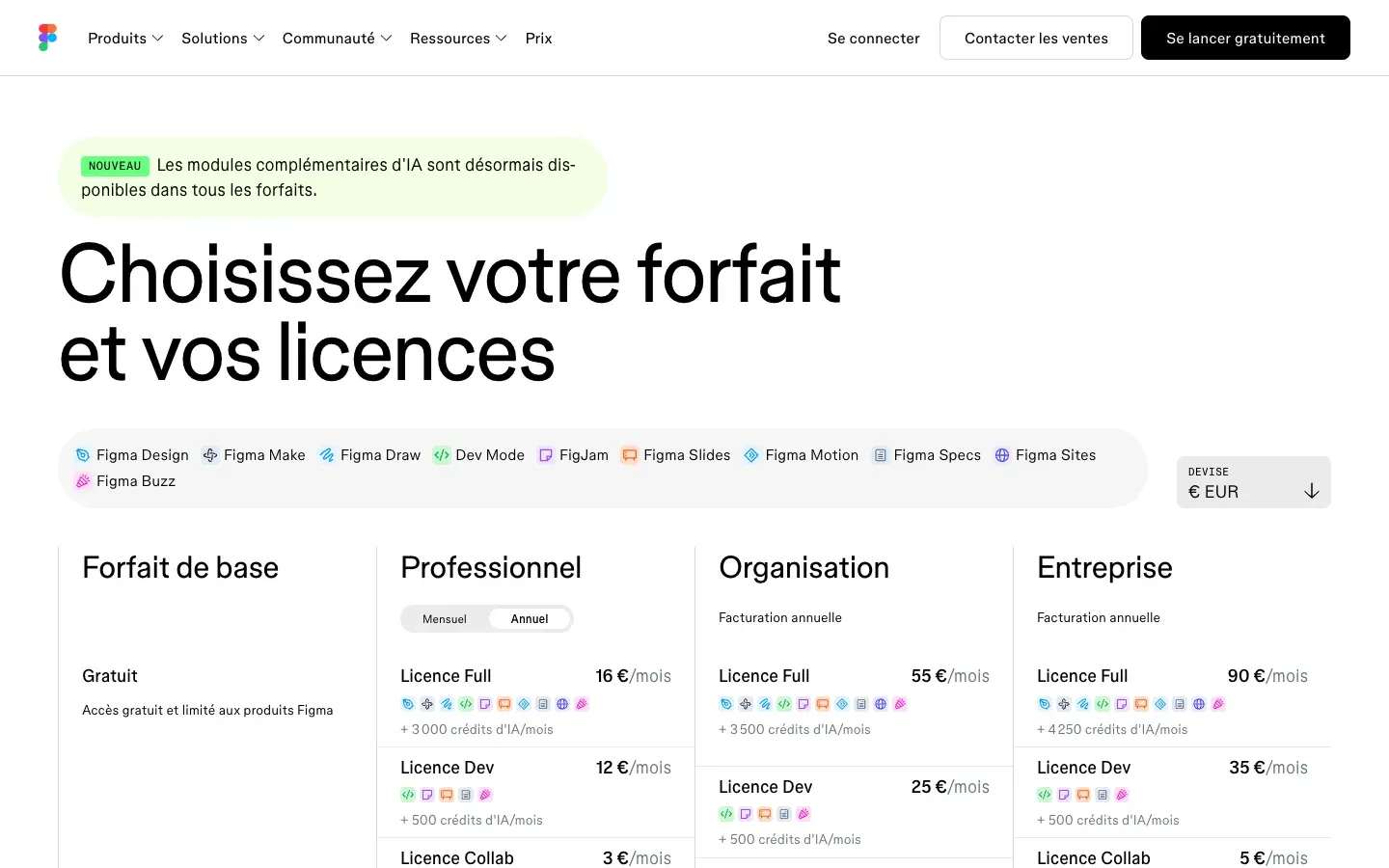
Tarifs relevés sur figma.com/pricing le 18 novembre 2026, en dollars américains, par siège et par mois. Les prix Professional ci-dessous sont ceux affichés en facturation annuelle, sélectionnée par défaut ; Organization et Enterprise ne sont facturés qu'à l'année. Depuis l'Europe, la page affiche les mêmes montants en euros (16 €, 12 €, 3 €, etc.).
| Offre | ||||
|---|---|---|---|---|
| Starter | Siège Full Gratuit | Siège Dev Non indiqué | Siège Collab Non indiqué | Facturation Brouillons illimités, kits d'interface, 150 crédits IA par jour (500 par mois) |
| Professional | Siège Full 16 $/mois + 3 000 crédits IA | Siège Dev 12 $/mois + 500 crédits IA | Siège Collab 3 $/mois + 500 crédits IA | Facturation Annuelle (mensuelle aussi proposée) |
| Organization | Siège Full 55 $/mois + 3 500 crédits IA | Siège Dev 25 $/mois + 500 crédits IA | Siège Collab 5 $/mois + 500 crédits IA | Facturation Annuelle |
| Enterprise | Siège Full 90 $/mois + 4 250 crédits IA | Siège Dev 35 $/mois + 500 crédits IA | Siège Collab 5 $/mois + 500 crédits IA | Facturation Annuelle |
Un siège Full inclut tous les produits (Design, Make, Draw, Motion, Sites, Dev Mode, FigJam, Slides, Buzz, Specs). Un siège Dev couvre Dev Mode, FigJam, Slides, Buzz et Specs, mais pas Figma Make ni Figma Sites.
Figma est-il gratuit ? Oui. L'offre Starter suffit pour apprendre Figma, concevoir pour soi et explorer des modèles. Dès qu'une équipe travaille sur des fichiers partagés, Professional devient nécessaire. Pour maîtriser la facture, réservez les sièges Full à ceux qui conçoivent, les sièges Dev aux développeurs et les sièges Collab aux relecteurs.
07Avantages et inconvénients
Avantages
- Le standard du métier : clients, designers et développeurs le connaissent.
- La collaboration en temps réel dans un fichier partagé, dans le navigateur.
- Composants, variables et auto layout rendent les design systems praticables.
- Dev Mode clarifie le passage de relais aux développeurs.
- Un immense écosystème de plugins, de kits d'interface et de fichiers communautaires.
Inconvénients
- Le prix par siège grimpe vite pour les grandes équipes, surtout en Organization et Enterprise.
- Le modèle de sièges (Full, Dev, Collab) demande du temps pour être compris et géré.
- Les gros fichiers, avec beaucoup de pages et de composants, peuvent ralentir.
- Une maquette doit toujours être reconstruite proprement en code ou dans un constructeur de sites.
08Notre verdict
Pour qui
- Les équipes produit et design qui créent des interfaces et des design systems.
- Les agences et indépendants qui partagent leurs maquettes avec leurs clients.
- Les développeurs qui ont besoin de spécifications et de ressources précises.
- Les entreprises qui veulent une source unique pour leur marque à l'écran.
Pour qui pas
- Ceux qui ont besoin de visuels pour les réseaux sociaux ou de présentations rapides : Canva est plus simple.
- Les équipes qui exigent un outil open source hébergé chez elles : regardez Penpot.
- Les projets où personne ne fera vivre le design system dans la durée.
09Alternatives à Figma
| Outil | |||
|---|---|---|---|
| Figma | Idéal pour Design d'interfaces, prototypes, design systems | Offre gratuite Starter | Payant à partir de 16 $ par siège Full et par mois |
| Penpot | Idéal pour Design open source, auto-hébergement | Offre gratuite Oui | Payant à partir de Offres payantes pour les équipes |
| Sketch | Idéal pour Application de design native pour Mac | Offre gratuite Essai | Payant à partir de Offres payantes |
| Framer | Idéal pour Concevoir et publier un site dans le même outil | Offre gratuite Oui | Payant à partir de Offres payantes par site |
| Canva | Idéal pour Visuels marketing et présentations | Offre gratuite Oui | Payant à partir de Offres payantes |
Notre règle : restez sur Figma pour le design de produits et de sites, car tous ceux avec qui vous travaillez peuvent ouvrir vos fichiers. Choisissez Penpot si l'open source et l'auto-hébergement sont des exigences, et Framer si vous voulez concevoir et publier un site vitrine dans le même outil.
10De la maquette Figma au site en ligne
Une maquette Figma n'est pas encore un site. Figma Sites publie des pages simples, des plugins exportent vers Webflow ou Framer, mais pour un site appelé à grandir, nous reconstruisons la maquette proprement, avec une vraie structure. Les deux voies sont détaillées dans Figma vers Webflow : le workflow complet. Pour l'inverse, importer un site existant dans Figma, voyez notre guide du plugin html.to.design.
11Figma ou Penpot
Penpot est la principale alternative open source à Figma. Il tourne dans le navigateur, peut être auto-hébergé et construit ses mises en page sur des standards du web comme flexbox et grid en CSS, ce que les développeurs apprécient. Il convient aux organisations qui doivent garder leurs fichiers de design sur leurs propres serveurs ou éviter les licences par siège.
Figma garde l'avance sur l'écosystème : plugins, kits d'interface, fichiers de la communauté, fonctions d'IA et surtout le nombre de designers, de développeurs et de clients qui l'utilisent déjà. Pour une agence ou une équipe qui échange des fichiers avec beaucoup de monde, cette compatibilité pèse souvent plus que tout le reste.
Notre règle : Figma par défaut pour le design de produits et de sites. Penpot quand l'open source ou l'auto-hébergement sont des exigences fermes, en le testant sur un vrai projet avant de migrer tout un design system.
12Bien démarrer avec Figma
- Commencez par Starter pour apprendre les bases : frames, auto layout, composants et prototypage.
- Posez d'abord les variables : couleurs de base, puis couleurs de rôle, styles de texte et espacements, avant de dessiner les pages.
- Construisez une petite bibliothèque de composants (boutons, champs, cartes, sections) et assemblez les premières pages avec.
- Choisissez les sièges avec soin en passant à Professional : Full pour ceux qui dessinent, Dev pour les développeurs, Collab pour les relecteurs.
- Convenez de l'organisation des fichiers : un fichier pour la bibliothèque, un par projet, et des noms de pages clairs pour le travail en cours et les maquettes validées.
- Préparez la passation : annotez les écrans clés et vérifiez-les en Dev Mode avant le développement. Notre équipe UI/UX design peut la mettre en place avec vous.