

L'essentiel · 30 secondes de lecture
Arc est un plugin Figma d'Unfold qui courbe un texte en arc ou en cercle. 5 utilisations gratuites, puis 2 $ par mois. La courbe n'est plus modifiable une fois appliquée.
- Arc (« ARC - Bend your type! ») est un plugin Figma d'Unfold : on sélectionne un calque de texte, on lance le plugin, on règle un curseur pour courber le texte vers le haut, vers le bas ou en cercle, puis on applique.
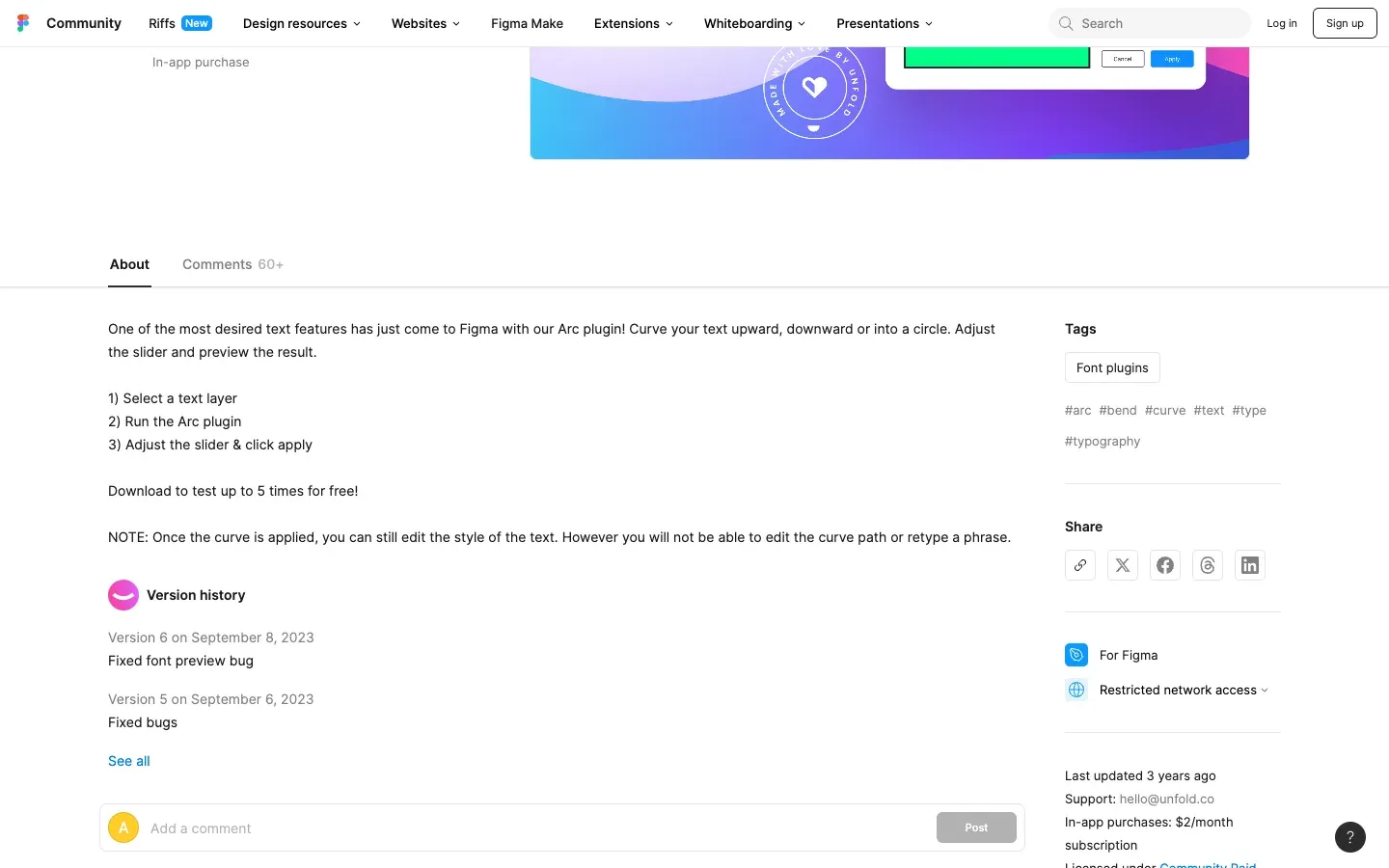
- Prix sur la page Figma Community le 17 novembre 2026 : 5 utilisations gratuites pour tester, puis un abonnement intégré de 2 $ par mois. Plus de 1,1 million d'utilisateurs.
- Limite à connaître : une fois la courbe appliquée, on peut changer le style du texte, mais ni la courbe ni les mots. La version 6 date de septembre 2023.
- Notre avis : encore pratique pour un badge circulaire rapide, mais l'outil natif Texte sur un tracé de Figma couvre désormais l'essentiel et garde le texte modifiable.
Résumer cette page avec l'IA
Courber un mot autour d'un cercle paraît simple, et pourtant cette fonction a longtemps manqué à Figma. Arc a comblé ce vide : un petit plugin qui courbe un calque de texte avec un seul curseur. En 2026, la donne a changé, car Figma propose désormais son propre outil Texte sur un tracé. Cette fiche explique précisément ce que fait Arc, ce qu'il coûte, la limite à connaître avant de s'en servir, et quand nous recommandons le plugin, l'outil natif ou quelques lignes de code. Les informations ont été vérifiées sur la page du plugin dans la Figma Community le 17 novembre 2026.
01C'est quoi Arc ?
Arc est un plugin Figma publié sous le nom « ARC - Bend your type! » par Unfold. Sa description sur la Figma Community promet de courber un texte vers le haut, vers le bas ou en cercle, avec un curseur et un aperçu en direct. Il est rangé dans la catégorie « Editing & effects » et affichait, le jour de notre relevé, plus de 1,1 million d'utilisateurs et environ 9 200 mentions « j'aime », ce qui en fait l'un des plugins de texte les plus installés de la Community.
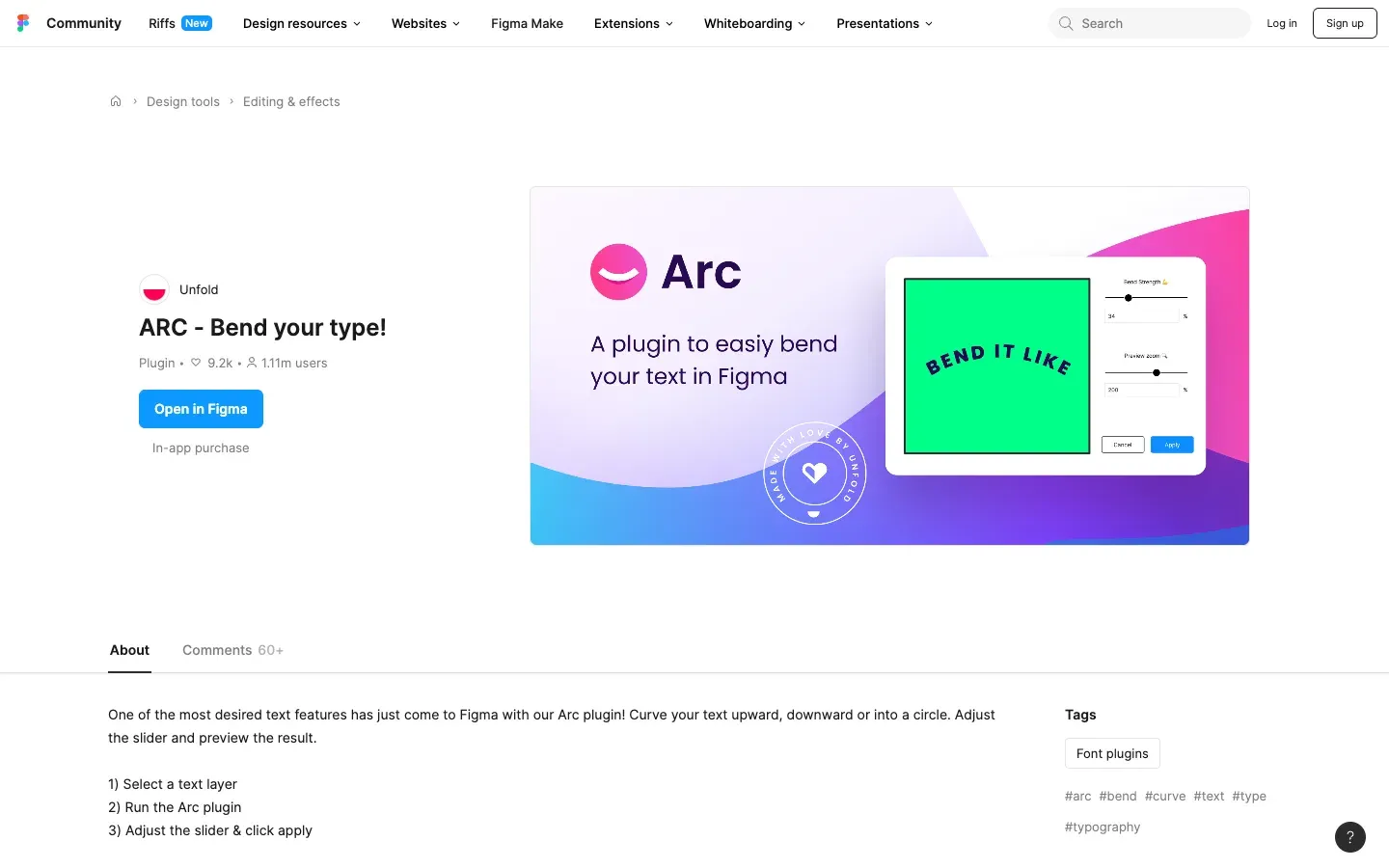
Le fonctionnement tient en trois étapes, comme le résume la page du plugin : sélectionner un calque de texte, lancer Arc, régler le curseur puis cliquer sur « apply ». Pas de compte à créer, pas d'export : le texte courbé est créé directement dans votre fichier Figma, à côté du reste de la maquette.
Deux détails de cette même page comptent pour décider aujourd'hui. D'abord, la dernière version listée est la version 6, publiée le 8 septembre 2023, qui corrigeait un bug d'aperçu des polices ; la page indique une dernière mise à jour il y a trois ans. Ensuite, la page prévient qu'une fois la courbe appliquée, on peut encore changer le style du texte, mais plus modifier la courbe ni retaper la phrase. Arc est donc un outil de finition, pas un outil pour un texte qui risque encore de bouger.
La vidéo ci-dessous (en anglais) montre le principe d'un texte courbé dans Figma.
02Notre regard sur Arc chez BeBranded
Nous concevons dans Figma : les maquettes et le design system de notre propre site y sont réunis. Le texte courbé revient souvent dans le travail de marque : un badge qui tourne sur un en-tête, un tampon sur une carte de prix, une étiquette circulaire autour d'un logo. Nous avons d'ailleurs écrit un guide pour créer un texte circulaire sur un site Webflow qui partait d'Arc.
Notre position en 2026 :
- Nous recommandons d'abord l'outil natif Texte sur un tracé de Figma, parce que le texte reste modifiable, suit n'importe quel vecteur (pas seulement un cercle) et ne coûte rien de plus.
- Nous conseillons Arc quand un designer veut un arc ou un cercle symétrique très vite, avec un curseur, et que le texte est définitif : par exemple un badge exporté une seule fois en SVG.
- Nous le déconseillons pour un texte que le client peut encore modifier, dans un composant partagé du design system, ou quand la courbe doit suivre une forme sur mesure.
- Sur le site lui-même, nous ne publions pas un texte courbé sous forme d'image quand il porte du sens : nous le reconstruisons en SVG avec du vrai texte, lisible par les lecteurs d'écran et les moteurs de recherche. Cela fait partie de notre travail de design UI/UX et de design system.
03Fonctionnalités clés
- Un seul curseur : courbure vers le haut, vers le bas ou en cercle complet, avec un aperçu avant d'appliquer.
- Fonctionne sur un calque de texte normal : pas besoin de dessiner un tracé avant.
- Le style reste modifiable : police, taille, couleur et graisse peuvent encore changer après la courbe, selon la page du plugin.
- Tourne dans Figma : le résultat reste dans votre fichier, dans le même cadre que le reste du design.
- Accès réseau restreint : la page Figma Community indique un accès réseau restreint pour ce plugin.
- Essai gratuit : 5 utilisations avant que l'abonnement ne soit demandé.
04Courber un texte dans Figma avec Arc, pas à pas
- Installez le plugin depuis sa page Figma Community (bouton « Open in Figma »), ou cherchez « Arc » dans le menu des plugins d'un fichier.
- Écrivez votre texte dans un calque et finalisez-le. Vérifiez l'orthographe, l'approche et la casse : vous ne pourrez plus le retaper après la courbe.
- Dupliquez le calque et masquez la copie. C'est votre sauvegarde si le texte doit changer plus tard.
- Sélectionnez le calque à courber.
- Lancez Arc depuis le menu des plugins (ou les actions rapides de Figma).
- Réglez le curseur pour choisir le sens et l'intensité de la courbe : vers le haut pour un titre au sommet d'un cercle, vers le bas pour une mention en dessous, au maximum pour un cercle complet.
- Vérifiez l'aperçu, puis cliquez sur « apply ».
- Ajustez le style si besoin (couleur, graisse, taille), groupez le résultat avec sa forme et nommez clairement le calque, pour que l'équipe sache qu'il s'agit d'un texte courbé non modifiable.
Pour un badge circulaire, une astuce utile consiste à ajouter un séparateur (un point, une étoile) en fin de phrase pour que le début et la fin du cercle ne se touchent pas.
05Arc ou l'outil Texte sur un tracé de Figma
Le centre d'aide de Figma décrit désormais un outil Texte sur un tracé dans Figma Design. On le choisit dans la barre d'outils, on survole le tracé d'un objet vectoriel (cercle, ellipse, tracé à la plume) jusqu'à voir un curseur spécial, on clique et on tape. Le remplissage et les effets du vecteur passent au texte, une poignée bleue règle le point de départ du texte, et une option d'inversion dans la section Typographie fait passer le texte de l'autre côté du tracé.
Les différences qui décident du choix :
| Critère | ||
|---|---|---|
| Prix | Plugin Arc 5 utilisations gratuites, puis 2 $ par mois | Texte sur un tracé (Figma) Inclus dans Figma Design |
| Formes | Plugin Arc Arc vers le haut, vers le bas ou cercle complet | Texte sur un tracé (Figma) N'importe quel tracé : cercle, vague, courbe libre |
| Modifier les mots ensuite | Plugin Arc Impossible une fois appliqué | Texte sur un tracé (Figma) Oui, cela reste un calque de texte |
| Modifier la courbe ensuite | Plugin Arc Impossible une fois appliqué | Texte sur un tracé (Figma) Oui, en modifiant le tracé |
| Rapidité pour un arc simple | Plugin Arc Très rapide, un curseur | Texte sur un tracé (Figma) Rapide, mais il faut d'abord dessiner le tracé |
| Maintenance | Plugin Arc Dernière version en septembre 2023 | Texte sur un tracé (Figma) Fait partie de Figma |
En pratique, l'outil natif l'emporte pour tout ce qui peut changer ou qui vit dans un design system. Arc reste agréable pour un arc ponctuel, quand le curseur va plus vite que dessiner et placer un tracé.
06Cas d'usage
Un badge rotatif sur une landing page
Les en-têtes de page portent souvent un badge circulaire (« Réserver un appel », « Disponible en 2026 ») qui tourne lentement. Arc ou le Texte sur un tracé produisent le cercle dans Figma ; le développeur le reconstruit ensuite en SVG avec une rotation CSS. À savoir : transmettez au développeur la phrase exacte et la police, pas seulement une image, pour que la version en ligne utilise du vrai texte.
Un logo ou un emblème avec un lettrage courbé
Tampons, sceaux et logos en forme d'emblème placent souvent le nom le long d'un cercle. Arc convient pour explorer des pistes rapidement. Pour le logo final, un designer vectorise en général le texte et ajuste l'approche à la main, car une courbe automatique donne rarement un espacement optique parfait.
Emballages, autocollants et maquettes d'impression
Étiquettes, gobelets et stickers utilisent beaucoup le texte courbé. Figma sert souvent à les maquetter avant le fichier final pour l'imprimeur. Arc accélère la maquette ; le fichier d'impression se termine généralement dans un outil dédié, selon les spécifications de l'imprimeur.
Visuels pour les réseaux sociaux
Un titre courbé donne du mouvement à un post ou à une couverture de story. Les utilisateurs de Canva disposent de leur propre effet de texte courbé ; dans Figma, Arc ou l'outil natif font le travail, et le résultat s'exporte en PNG ou JPG comme n'importe quel cadre.
Détails d'interface
Une étiquette courbée autour d'un anneau de progression, d'un avatar ou d'un bouton de lecture rend une interface plus soignée. Gardez-la décorative : une information importante ne doit pas dépendre d'un texte courbé, plus difficile à lire.
07De Figma à votre site web
Un texte courbé dans Figma ne passe pas tout seul sur un site. Trois options, de la plus simple à la plus solide :
- Export en SVG ou PNG : clic droit, exporter, puis on place le fichier dans la page. Rapide, mais les mots deviennent une image : reprenez-les dans le texte alternatif.
- SVG intégré avec les lettres vectorisées : plus net à toutes les tailles, mais toujours pas du vrai texte pour les moteurs de recherche.
- SVG avec un élément textPath : le développeur dessine le cercle et y place du vrai texte. Il reste sélectionnable, traduisible et lisible par les technologies d'assistance, et s'anime en CSS. C'est ce que nous recommandons dès que le texte porte du sens.
Sur un site Webflow, le SVG va dans un élément d'intégration ; sur un site codé (nous construisons le nôtre avec Next.js et Tailwind CSS), il devient un petit composant. Nos guides sur le passage de Figma à Webflow et sur la création d'un design system expliquent comment transmettre ces détails.
08Prix d'Arc en 2026
Tarifs relevés sur la page d'Arc dans la Figma Community le 17 novembre 2026. La page les affiche en dollars américains et ne précise pas si les taxes sont incluses.
| Option | ||
|---|---|---|
| Essai gratuit | Prix 0 $ | Contenu Jusqu'à 5 utilisations du plugin |
| Abonnement (achat intégré) | Prix 2 $ par mois | Contenu Utilisation illimitée du plugin |
| Texte sur un tracé natif de Figma | Prix Inclus dans Figma Design | Contenu Texte modifiable le long de n'importe quel tracé |
La page du plugin n'indique ni prix annuel ni licence à vie. La ressource est publiée sous la licence « Community Paid Resource License ».
Arc est-il gratuit ? Seulement pour un essai : la page indique qu'on peut le tester jusqu'à 5 fois gratuitement, puis un abonnement de 2 $ par mois est demandé. Si vous avez besoin de texte courbé plus qu'occasionnellement, essayez d'abord l'outil Texte sur un tracé de Figma : il est inclus et garde le texte modifiable.
09Avantages et inconvénients
Avantages
- Très rapide : trois étapes et un curseur.
- Aperçu en direct avant d'appliquer la courbe.
- Fonctionne sur un calque de texte ordinaire, sans tracé à dessiner.
- Le style du texte reste modifiable après la courbe.
- Peu cher si l'on en a vraiment besoin.
Inconvénients
- Les mots et la courbe ne sont plus modifiables une fois appliqués.
- Uniquement des arcs et des cercles, pas de tracé libre.
- Payant après 5 utilisations, alors que Figma propose un outil natif.
- Dernière version en septembre 2023.
- Un texte courbé exporté reste une image s'il n'est pas reconstruit en code.
10Notre verdict
Pour qui
- Les designers qui veulent un badge ou un tampon circulaire rapide, avec un curseur.
- Les designers de marque qui explorent des pistes d'emblème ou de sceau.
- Les équipes qui font des maquettes ponctuelles pour les réseaux sociaux ou l'impression dans Figma.
- Ceux qui préfèrent un curseur à dessiner des tracés.
Pour qui pas
- Les design systems et composants qui doivent rester modifiables.
- Les textes que le client ou les traducteurs peuvent encore changer.
- Les courbes qui suivent une forme libre, une vague ou le contour d'un logo.
- Les sites où le texte courbé porte du sens : construisez-le en vrai texte SVG.
11Alternatives à Arc
| Outil | ||
|---|---|---|
| Arc | Idéal pour Arc ou cercle rapide avec un curseur | Prix 5 utilisations gratuites, puis 2 $ par mois |
| Texte sur un tracé (Figma) | Idéal pour Texte modifiable le long de n'importe quel vecteur | Prix Inclus dans Figma Design |
| To Path (plugin Figma) | Idéal pour Texte ou formes répétées le long d'un tracé | Prix Gratuit ; nombreux signalements de bugs en commentaires, dernière mise à jour en 2020 |
| Canva | Idéal pour Titres courbés pour les réseaux sociaux, sans compétence en design | Prix Offre gratuite et offres payantes |
| textPath SVG en code | Idéal pour Texte courbé sur un site en ligne, lisible et animable | Prix Gratuit, demande un développeur |
Notre règle : commencez par le Texte sur un tracé de Figma ; utilisez Arc seulement quand un curseur fait gagner du temps sur un texte définitif et ponctuel ; passez au code dès que le texte courbé va sur le site. Si vous choisissez un outil de design, comparez Figma, Penpot et Sketch, et voyez nos services de design.
12Conseils pour un texte courbé propre
- Finalisez le texte d'abord, courbez ensuite. Avec Arc, impossible de retaper.
- Gardez une copie masquée du texte droit à côté du texte courbé.
- Ouvrez légèrement l'approche : à l'intérieur d'un cercle, les lettres paraissent plus serrées.
- Préférez les capitales et une police robuste pour les petites étiquettes circulaires ; les scripts fins deviennent illisibles.
- Vérifiez le rendu à sa vraie taille, sur mobile aussi : un badge lisible à 400 px peut ne plus l'être à 80 px.
- Transmettez le texte, pas seulement l'image, pour que le développeur le reconstruise en texte SVG accessible.