Débuter sur Webflow : guide complet pour débutants
Webflow
•
X min
•
Published on
17.03.2026
•
Updated on
18.08.2026
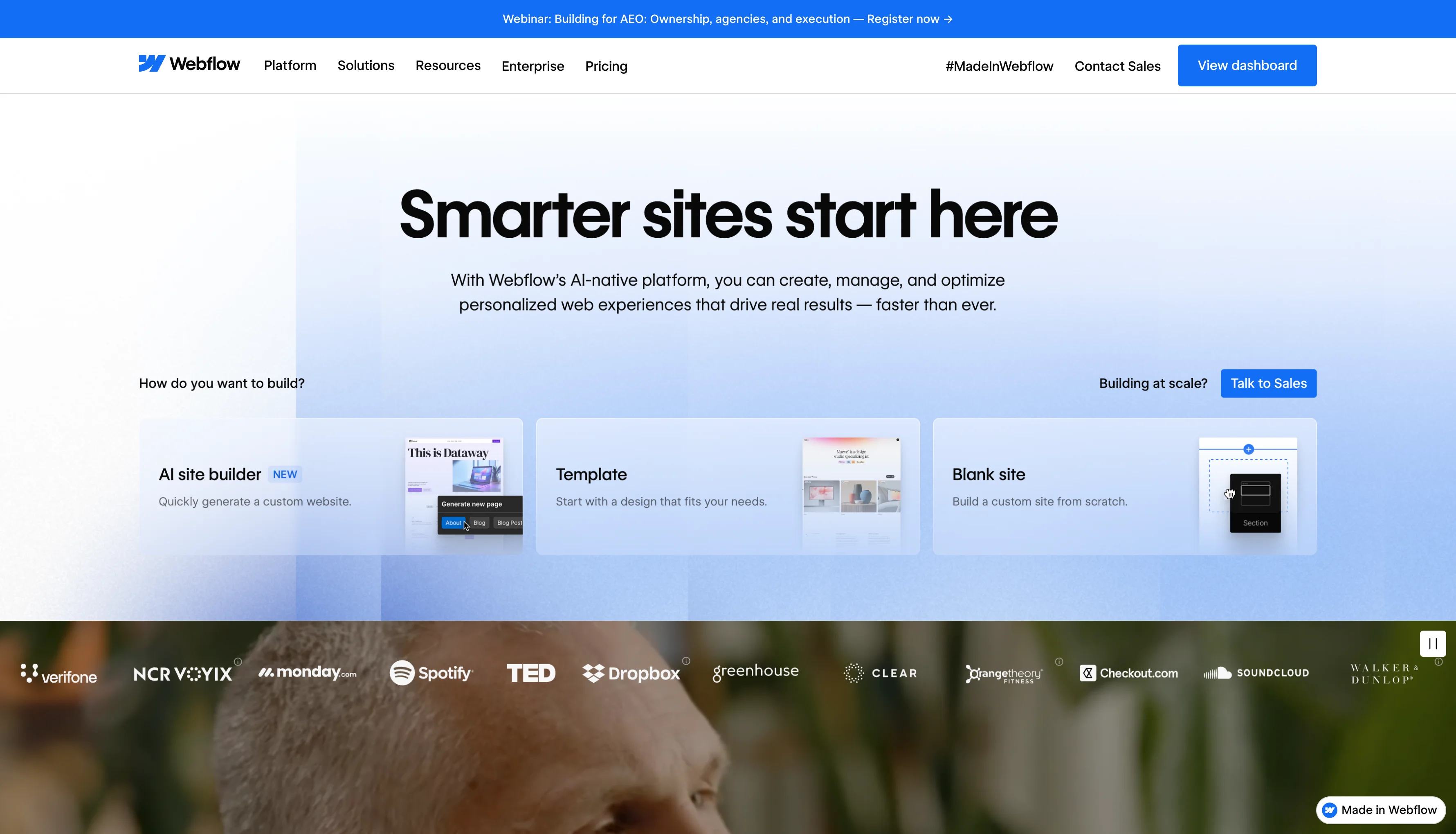
Webflow est une plateforme de création de sites web qui combine un éditeur visuel, un CMS et un hébergement intégré. Elle permet de concevoir des sites professionnels sans écrire de code, tout en offrant un contrôle total sur le design et la structure. Pour bien débuter, il faut comprendre trois concepts fondamentaux : la logique HTML (éléments et imbrication), la logique CSS (classes et styles) et les interactions (animations visuelles). L'interface se compose d'un tableau de bord, d'un Designer (l'outil principal de construction) et d'un éditeur de contenu. La meilleure approche pour commencer est de préparer un plan de site et ses contenus avant de toucher au Designer, puis de progresser étape par étape. Cet article couvre tout le parcours, de la découverte de l'outil à la mise en ligne.
De plus en plus de fondateurs, de responsables marketing et de designers cherchent à créer un site professionnel sans dépendre d'un développeur pour chaque modification. La raison est simple : les cycles de décision se raccourcissent, les équipes veulent de l'autonomie, et les sites doivent évoluer rapidement pour suivre la stratégie de l'entreprise. Dans ce contexte, les CMS traditionnels qui nécessitent des mises à jour constantes, des plugins instables et l'intervention d'un développeur pour le moindre changement ne correspondent plus aux besoins.
Webflow est la plateforme qui rend cette autonomie possible. Elle permet de construire un site visuellement, avec le même niveau de contrôle qu'un développeur front-end, mais sans écrire une seule ligne de code. Le design, le CMS et l'hébergement sont intégrés dans un seul outil, ce qui élimine la fragmentation habituelle entre le designer, le développeur et l'hébergeur.
Cet article est un guide progressif qui vous emmène de "je ne connais pas Webflow" à "je comprends comment ça fonctionne et je peux démarrer mon premier projet". Il couvre les concepts fondamentaux, l'interface, la création d'un premier projet, le CMS, la publication, les ressources de formation et les erreurs à éviter. L'objectif est de vous donner un chemin d'action clair, pas une simple liste de fonctionnalités.
Webflow est une plateforme de création de sites web lancée en 2013 par Vlad Magdalin. Elle combine trois fonctions en un seul outil : un éditeur visuel (le Designer) qui permet de construire et styliser des pages, un CMS intégré pour gérer du contenu dynamique (blog, portfolio, catalogue), et une plateforme d'hébergement avec CDN global et SSL automatique. Plus de 300 000 entreprises utilisent Webflow aujourd'hui, dans plus de 190 pays.
Ce qui distingue Webflow des autres outils de création de sites, c'est qu'il ne simplifie pas le web en le cachant. Il rend visuels les mécanismes réels du web (HTML, CSS, JavaScript) sans demander de les écrire manuellement. Concrètement, quand vous placez un élément sur la page dans le Designer, Webflow génère du code HTML propre. Quand vous ajustez une marge ou une couleur dans le panneau de style, il écrit du CSS. Quand vous créez une animation au survol, il produit du JavaScript. Le résultat est un site qui fonctionne exactement comme un site codé à la main, avec la même qualité technique, mais construit visuellement.
On peut créer sur Webflow des sites vitrines, des blogs, des portfolios, des landing pages, des pages dynamiques alimentées par le CMS, et des boutiques en ligne via la fonctionnalité e-commerce. Pour une vue détaillée de ce que la plateforme permet, notre guide complet sur Webflow couvre le sujet en profondeur. Si vous hésitez entre Webflow et d'autres plateformes, nos comparatifs Webflow vs WordPress et Webflow vs Framer vous aideront à trancher.
En bref, Webflow est un outil tout-en-un qui donne un contrôle total sur le design, le contenu et l'hébergement d'un site, sans nécessiter de compétences en développement. C'est la plateforme de référence pour créer un site professionnel sur mesure sans écrire de code.
Webflow rend visuels les mécanismes du web. Cela signifie que comprendre les bases de ces mécanismes (sans savoir les coder) accélère considérablement la prise en main de l'outil. Trois concepts sont essentiels.
En HTML, une page web est une imbrication d'éléments : des sections contiennent des conteneurs, qui contiennent des blocs de texte, des images, des liens, des boutons. Dans Webflow, ces éléments sont représentés visuellement dans le panneau de gauche (le Navigator) sous forme d'arborescence. On les ajoute à la page par glisser-déposer depuis le panneau d'éléments.
Comprendre la logique d'imbrication est fondamental. Un conteneur qui contient un titre et un paragraphe, c'est exactement comme une boîte qui contient deux éléments. Si vous comprenez cette logique de "boîtes dans des boîtes", vous comprenez la structure HTML, et donc la façon dont Webflow organise une page. Cette compréhension est plus importante que de savoir écrire du code, parce que c'est elle qui détermine si votre mise en page se comportera correctement sur tous les écrans.
En CSS, on stylise les éléments avec des propriétés : couleur, taille, marges, paddings, typographie, positionnement. Dans Webflow, tout cela se fait via le panneau de style à droite du Designer. Chaque propriété CSS a son équivalent visuel : un champ pour la taille, un sélecteur pour la couleur, des curseurs pour les marges.
Le concept le plus important à retenir est celui des classes CSS. Une classe est un nom que vous donnez à un style. Si vous créez une classe "bouton-principal" avec un fond bleu et du texte blanc, vous pouvez l'appliquer à tous les boutons du site. Modifier la classe modifie tous les éléments qui la portent. C'est ce mécanisme qui assure la cohérence visuelle d'un site et qui rend la maintenance efficace. Nommer ses classes de façon logique dès le départ est l'un des meilleurs réflexes à prendre quand on débute sur Webflow. Pour aller plus loin sur les unités CSS et les bonnes pratiques de dimensionnement, notre guide sur l'unité rem couvre le sujet en détail.
Webflow permet de créer des animations et des transitions sans écrire de JavaScript. Le système d'interactions fonctionne avec des déclencheurs (survol, clic, scroll, chargement de page) et des actions (déplacement, apparition, changement d'opacité, rotation). On construit ces animations visuellement, en définissant un état de départ et un état d'arrivée.
Pour un premier projet, les interactions ne sont pas indispensables. Elles ajoutent du polish et de l'engagement, mais il vaut mieux se concentrer d'abord sur la structure et le style avant de s'aventurer dans les animations. Quand vous serez prêt à aller plus loin, la bibliothèque GSAP (désormais intégrée à Webflow) offre des possibilités d'animation avancées bien au-delà des interactions natives.
L'interface Webflow se compose de trois espaces principaux. Les comprendre avant de commencer évite de se sentir perdu devant l'écran.
Le tableau de bord est le point d'entrée quand vous vous connectez à Webflow. C'est ici que vous retrouvez vos projets, que vous en créez de nouveaux, et que vous accédez aux paramètres de votre compte. Chaque projet a ses propres réglages : domaine, hébergement, intégrations, paramètres SEO. Le tableau de bord donne aussi accès aux ressources d'apprentissage et aux templates disponibles pour démarrer un projet.
Le Designer est l'outil principal de Webflow, celui dans lequel vous passez le plus de temps. Il se compose de plusieurs zones. La zone de travail centrale (le canvas) affiche votre page telle qu'elle apparaîtra en ligne. Le panneau de gauche contient le Navigator (l'arborescence de vos éléments, qui montre la structure de la page) et le panneau d'éléments (les blocs que vous pouvez glisser-déposer sur la page). Le panneau de droite est le panneau de style, où vous définissez l'apparence de chaque élément (couleurs, dimensions, marges, typographie, positionnement). La barre d'outils supérieure permet de basculer entre les vues responsive (desktop, tablette, mobile), d'accéder aux paramètres de la page, et de prévisualiser le résultat.
Quand vous ouvrez le Designer pour la première fois, le nombre de panneaux et d'options peut sembler impressionnant. C'est normal. La bonne approche est de se concentrer sur trois choses au départ : le canvas (où vous construisez), le panneau d'éléments (ce que vous ajoutez), et le panneau de style (comment vous le stylisez). Le reste viendra naturellement avec la pratique.
L'éditeur de contenu est une interface simplifiée qui permet de modifier le texte et les images d'un site déjà construit, sans toucher au design ni à la structure. C'est l'outil destiné aux équipes marketing ou aux clients qui veulent mettre à jour le contenu de leur site en autonomie. L'Editor affiche la page telle qu'elle apparaît en ligne, avec des zones éditables directement cliquables. Il ne nécessite aucune connaissance de Webflow ou de design.
L'erreur la plus fréquente chez les débutants est d'ouvrir Webflow et de commencer à placer des éléments sans avoir réfléchi à ce qu'ils veulent construire. Le résultat est un projet désordonné, avec des classes mal nommées, une structure incohérente et un design qui ne correspond pas aux objectifs du site.
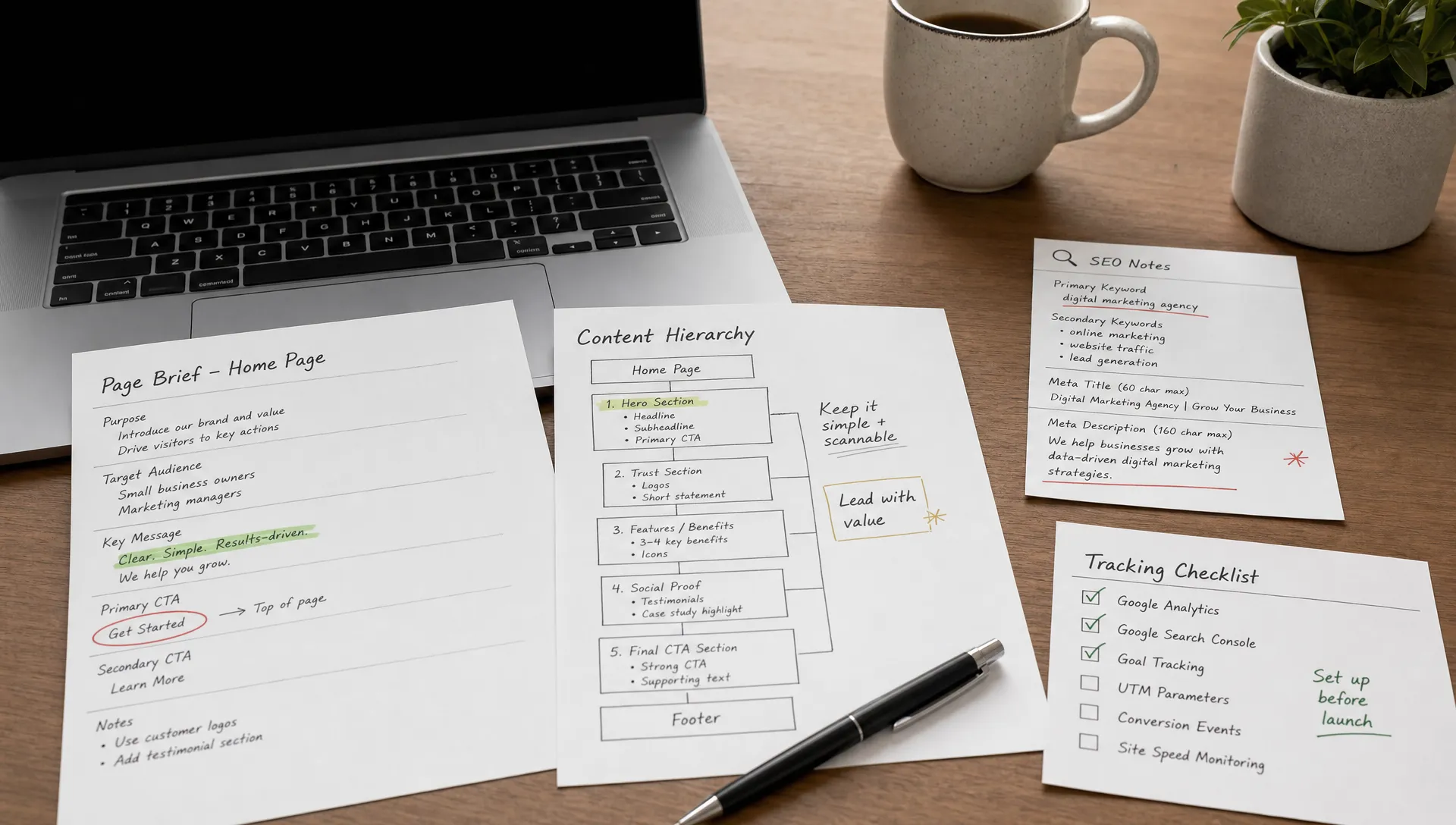
Avant de toucher au Designer, prenez le temps de clarifier trois choses. Premièrement, l'objectif du site : s'agit-il de présenter votre entreprise, de générer des leads, de vendre un produit, de publier du contenu ? Deuxièmement, les pages principales : accueil, services, à propos, contact, blog. Un plan de site (sitemap) même simple, griffonné sur un papier, suffit à structurer le projet. Troisièmement, les contenus et les visuels : avoir les textes, les images et les logos prêts avant de designer évite de travailler "à l'aveugle" et accélère considérablement le processus.
Webflow propose deux approches pour démarrer. La première est d'utiliser un template de la bibliothèque Webflow. Les templates sont des sites complets, prêts à être personnalisés, avec une structure, un design et parfois du contenu pré-rempli. C'est un excellent point de départ pour comprendre comment un site Webflow est construit, et pour gagner du temps si votre projet correspond à un format standard (portfolio, site vitrine, blog).
La seconde approche est de partir d'une page blanche. C'est plus exigeant, mais cela vous donne un contrôle total sur la structure et le design. Si vous choisissez cette voie, commencez par les éléments les plus simples : une section, un conteneur, un titre, un paragraphe. Construisez la page bloc par bloc, en testant le résultat au fur et à mesure. En 2026, Webflow propose aussi de démarrer avec des layouts générés par IA, qui peuvent servir de base à personnaliser.
Une fois votre projet créé, le processus est toujours le même : vous glissez un élément depuis le panneau de gauche vers le canvas, puis vous le stylisez via le panneau de droite. Commencez par les éléments de structure (sections, conteneurs) avant d'ajouter le contenu (titres, textes, images, boutons). Pour chaque élément, créez une classe CSS avec un nom clair et descriptif, par exemple "section-hero", "titre-principal", "bouton-cta". Cette discipline de nommage dès le départ vous fera gagner énormément de temps quand le projet grossira.
Webflow est responsive par défaut, mais cela ne signifie pas que votre design s'adaptera parfaitement sans intervention. Utilisez les vues responsive dans la barre d'outils supérieure (desktop, tablette, mobile paysage, mobile portrait) pour vérifier l'affichage sur chaque taille d'écran. Ajustez les tailles de texte, les marges et le positionnement des éléments pour chaque breakpoint. C'est un réflexe à prendre dès le premier élément placé sur la page, pas une étape à traiter à la fin du projet.
Le CMS est l'une des fonctionnalités qui distingue Webflow des page builders simples. Il permet de gérer du contenu dynamique, c'est-à-dire du contenu qui se répète selon un même format : articles de blog, fiches produit, études de cas, membres d'équipe, projets de portfolio, témoignages clients.
Le fonctionnement repose sur trois concepts. Les collections sont des types de contenu que vous définissez. Par exemple, une collection "Articles de blog" avec des champs personnalisés : titre, auteur, date, image de couverture, corps de texte, catégorie. Les items sont les entrées individuelles dans une collection, chaque article de blog est un item. Enfin, les pages de collection sont des templates de design qui s'appliquent automatiquement à chaque item. Vous designez le template une seule fois, et chaque nouvel article hérite de la même mise en page.
Le CMS est ce qui permet à Webflow de scaler. Sans CMS, ajouter 20 articles de blog signifierait créer 20 pages manuellement avec le même format. Avec le CMS, vous créez un template et ajoutez simplement le contenu. C'est aussi ce qui rend l'Editor si utile : les équipes marketing peuvent ajouter et modifier du contenu dynamique sans toucher au design, directement depuis l'interface simplifiée.
Si votre site doit accueillir du contenu qui évolue régulièrement (blog, actualités, catalogue, portfolio), activer le CMS dès le départ est la bonne décision. Le reconstruire après coup est possible mais plus laborieux que de le prévoir dès la conception.
La publication sur Webflow est simple et rapide. Avant de mettre en ligne, utilisez le mode prévisualisation pour vérifier l'affichage sur tous les appareils, tester les formulaires et vous assurer que tous les liens fonctionnent correctement. C'est une étape rapide mais essentielle qui évite de publier un site avec des problèmes visibles.
Pour la mise en ligne, deux options existent. Vous pouvez utiliser un sous-domaine Webflow gratuit (nomdusite.webflow.io) pour les tests ou les projets personnels. Pour un site professionnel, connectez un domaine personnalisé dans les paramètres du projet. Webflow gère automatiquement le certificat SSL et l'hébergement sur son CDN global, ce qui signifie que vous n'avez pas de serveur à configurer, pas de certificat à installer, et des temps de chargement optimisés. Pour en savoir plus sur les coûts d'hébergement et les plans disponibles, notre article sur les tarifs Webflow en 2026 détaille chaque option.
Après la publication, pensez à soumettre l'URL de votre site dans Google Search Console pour accélérer l'indexation. Webflow génère automatiquement un sitemap accessible dans les paramètres SEO du projet, ce qui facilite le travail des moteurs de recherche.
Webflow a une courbe d'apprentissage modérée. On peut saisir les bases en quelques heures de pratique, mais la maîtrise complète de l'outil, notamment le CMS, les interactions avancées et les bonnes pratiques de structuration, demande plusieurs semaines de travail régulier. La bonne nouvelle est que les ressources de formation sont abondantes et souvent gratuites.
Webflow University est la ressource officielle et la plus complète. Elle propose des tutoriels vidéo structurés par niveau (débutant, intermédiaire, avancé), des cours sur des sujets spécifiques (CMS, e-commerce, SEO, interactions) et des projets guidés. C'est le meilleur point de départ, et la plupart des utilisateurs expérimentés recommandent de commencer par là.
En français, plusieurs ressources de qualité existent. Digidop propose des formations gratuites en live sur YouTube, avec une approche qui couvre la méthodologie Client-First, le SEO et l'accessibilité. Des chaînes YouTube francophones comme Funnel Lab, También (Alex Tournis) et Richard proposent des tutoriels sur des concepts spécifiques et des projets concrets. Ces ressources complètent bien Webflow University en apportant un contexte francophone et des cas d'usage adaptés au marché local.
La communauté Webflow est également un levier d'apprentissage important. Le forum officiel Webflow, les groupes LinkedIn et Reddit dédiés permettent de poser des questions, de partager des problèmes et de découvrir des solutions. Enfin, le showcase Made in Webflow est une source d'inspiration précieuse pour voir ce que d'autres ont réalisé avec la plateforme et comprendre ce qui est possible.
La première erreur est de commencer sans plan de site ni contenu prêt. Designer un site sans savoir quelles pages il contiendra, quel message il doit porter et quels visuels il utilisera conduit à un projet désorganisé. Le temps passé à préparer un sitemap simple et à rassembler les contenus est récupéré au centuple pendant l'intégration.
La deuxième erreur est d'ignorer les classes CSS ou de les nommer de façon incohérente. Des classes comme "div-block-47" ou "heading-3-copy-2" (les noms par défaut de Webflow) rendent le projet impossible à maintenir. Prenez l'habitude de nommer chaque classe de façon descriptive dès la création, en suivant une convention claire. Si vous prévoyez de travailler avec un prestataire ou de faire évoluer le site, cette discipline est indispensable.
La troisième erreur est de ne pas penser responsive dès le départ. Beaucoup de débutants construisent tout le site sur desktop, puis découvrent que la mise en page est cassée sur mobile. Le bon réflexe est de vérifier chaque section sur tous les breakpoints au fur et à mesure de la construction, pas à la fin. Webflow facilite ce travail avec ses vues responsive intégrées, mais c'est à vous de les utiliser régulièrement.
La quatrième erreur est de surcharger le site d'animations. Les interactions Webflow sont séduisantes quand on les découvre, et la tentation est de tout animer. Le résultat est souvent un site lent, fatigant pour l'utilisateur et difficile à maintenir. La bonne approche est de réserver les animations aux éléments qui servent la compréhension ou la conversion, et de garder le reste sobre.
La cinquième erreur est de ne pas utiliser le CMS quand le contenu est dynamique. Créer manuellement 15 pages de blog ou 20 fiches produit sans passer par le CMS, c'est s'infliger un travail de maintenance inutile et renoncer à la scalabilité. Si le contenu se répète selon un même format, le CMS est la bonne solution.
La sixième erreur est de publier sans tester. Un lien cassé, un formulaire qui ne fonctionne pas, un texte qui déborde sur mobile : ces problèmes sont faciles à corriger avant la mise en ligne, mais embarrassants une fois le site public. Prenez toujours le temps de prévisualiser et de tester chaque page avant de cliquer sur "publier".
Webflow est un outil puissant qui donne un contrôle total sur la création d'un site web, sans nécessiter de compétences en développement. La plateforme a une courbe d'apprentissage accessible : les fondamentaux se comprennent en quelques heures, et les premiers résultats concrets arrivent vite. Les clés pour bien démarrer sont de comprendre les concepts de base (structure HTML, classes CSS, responsive), de préparer son projet avant de designer, de nommer ses classes proprement, et de tester à chaque étape.
Le meilleur premier pas est d'ouvrir un compte gratuit, de suivre les modules de Webflow University, et de commencer un premier projet simple pour prendre en main l'interface. La pratique est le meilleur professeur, et chaque projet renforce la compréhension de l'outil.
Si vous avez un projet de site Webflow et souhaitez un accompagnement de la conception à la mise en ligne, que ce soit pour une création de site ou une refonte de l'existant, vous pouvez nous contacter pour un premier échange sur votre projet.