GSAP : guide complet de l'animation web en 2026
Design
•
X min
•
Published on
05.03.2026
•
Updated on
17.08.2026
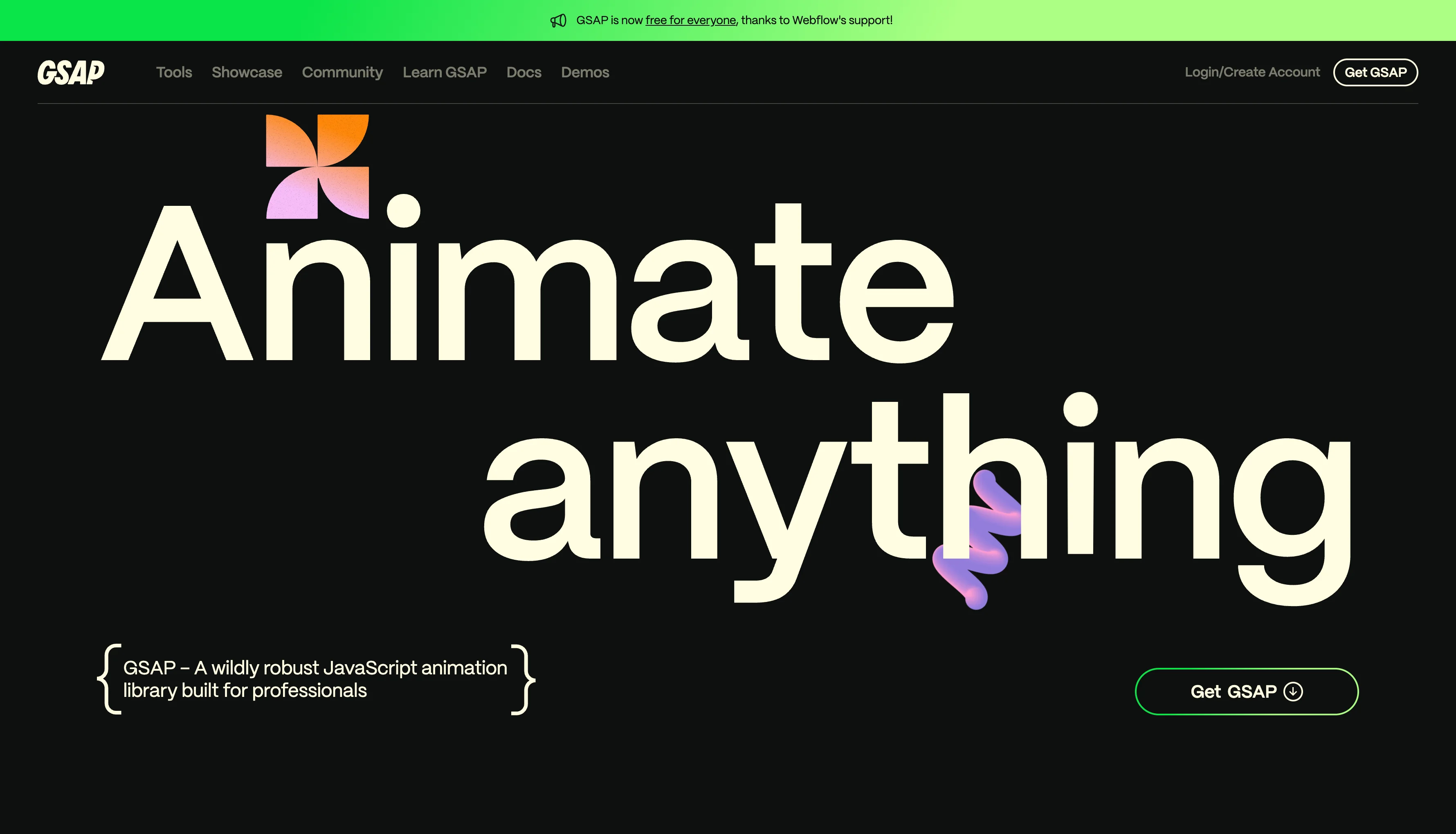
GSAP (GreenSock Animation Platform) est la bibliothèque JavaScript de référence pour les animations web avancées. Racheté par Webflow en octobre 2024, GSAP est désormais entièrement gratuit, y compris tous les plugins premium (ScrollTrigger, SplitText, MorphSVG, etc.). L'intégration native dans le Designer Webflow est en cours de développement. En attendant, GSAP peut déjà être activé dans n'importe quel projet Webflow et utilisé via du custom code. Cet article couvre ce que GSAP permet, quels plugins utiliser en priorité, comment l'intégrer dans un projet Webflow, et par où commencer.
GSAP est un terme qui revient dans à peu près toutes les discussions sur l'animation web. Si vous avez déjà vu un site avec des textes qui se révèlent au scroll, des éléments qui se repositionnent de façon fluide, ou des illustrations SVG qui se transforment en temps réel, il y a de fortes chances que GSAP soit derrière.
Depuis le rachat de GreenSock par Webflow en octobre 2024, le paysage a changé. GSAP est devenu 100 % gratuit (plugins premium inclus), et une intégration native dans le Designer Webflow est en préparation. Pour les équipes qui utilisent Webflow (ou qui envisagent de l'adopter), comprendre GSAP n'est plus optionnel. C'est un outil qui détermine ce qu'il est possible de faire en matière d'animation et d'interaction sur un site.
Cet article couvre l'essentiel : ce qu'est GSAP, pourquoi il domine le marché de l'animation web, quels plugins connaître, comment l'utiliser concrètement dans Webflow, quand le préférer aux animations CSS ou aux interactions natives, et comment démarrer sans se perdre.
GSAP (GreenSock Animation Platform) est une bibliothèque JavaScript spécialisée dans l'animation web. Elle permet de contrôler avec précision le mouvement, la transformation et la transition de n'importe quel élément du DOM : texte, images, SVG, composants d'interface.
Contrairement aux animations CSS, qui fonctionnent de manière déclarative (on définit un état de départ et un état d'arrivée, le navigateur gère la transition), GSAP offre un contrôle programmatique complet. On peut enchaîner des animations dans une timeline, synchroniser des séquences, réagir au scroll, animer des propriétés CSS qui ne sont pas nativement animables, et ajuster le comportement en temps réel.
La syntaxe de base est volontairement simple. Pour déplacer un élément de 200 pixels vers la droite en une seconde, le code ressemble à ceci :
gsap.to(".box", { x: 200, duration: 1 });Cette simplicité d'écriture est trompeuse : derrière, GSAP gère l'optimisation du rendu, la compatibilité navigateur, les transformations GPU et le séquençage de dizaines d'animations simultanées. C'est un outil qui reste accessible pour une animation simple, mais qui tient la charge sur des projets complexes avec des centaines d'éléments animés.
Par rapport aux interactions natives de Webflow, GSAP joue dans une catégorie différente. Les interactions Webflow couvrent les cas courants (hover, apparition au scroll, click) sans code. GSAP intervient quand on a besoin de séquences complexes, de contrôle précis sur le timing, ou de types d'animations que les interactions natives ne permettent pas (morphing SVG, animation de texte lettre par lettre, scroll-driven timelines sophistiquées).
Plusieurs facteurs expliquent la position dominante de GSAP dans l'écosystème de l'animation web.
Le premier est la performance. GSAP est optimisé pour le rendu navigateur et exploite les transformations GPU quand c'est possible. Les benchmarks montrent des résultats significativement supérieurs aux approches basées sur jQuery ou sur la manipulation directe du style. Sur des pages avec beaucoup d'éléments animés, cette différence se traduit directement en fluidité perçue par l'utilisateur.
Le deuxième est la compatibilité. GSAP fonctionne sur tous les navigateurs modernes, y compris les versions mobiles. Il est framework-agnostic : il s'utilise avec React, Vue, Next.js, Svelte, ou en JavaScript vanilla. Cela signifie qu'investir du temps dans l'apprentissage de GSAP n'enferme pas dans un outil ou un framework spécifique.
Le troisième est l'écosystème de plugins. ScrollTrigger, SplitText, MorphSVG, ScrollSmoother, Flip, DrawSVG, MotionPathPlugin : chaque plugin répond à un cas d'usage précis et s'intègre dans le même système de timelines et d'easing. L'ensemble forme une boîte à outils complète là où la plupart des alternatives ne couvrent qu'une partie des besoins.
Le quatrième est la communauté et la documentation. La documentation officielle de GSAP est considérée comme l'une des meilleures de l'écosystème front-end. Les exemples interactifs sur CodePen se comptent par dizaines de milliers, et les tutoriels vidéo (Finsweet, Timothy Ricks, entre autres) couvrent spécifiquement l'intégration dans Webflow.
GSAP est utilisé sur plus de 12 millions de sites. Ce n'est pas un outil de niche réservé aux développeurs spécialisés en animation : c'est un standard de fait.
GSAP seul gère les animations de base (mouvement, opacité, échelle, rotation, couleur). Les plugins étendent ses capacités vers des cas d'usage spécifiques. Depuis le rachat par Webflow, tous les plugins sont gratuits, y compris ceux qui étaient auparavant réservés aux membres Club GreenSock payants.
ScrollTrigger est le plugin le plus utilisé. Il permet de déclencher des animations quand un élément entre dans le viewport, de synchroniser une animation avec la position du scroll (scrub), et de "pin" un élément à l'écran pendant que l'utilisateur défile. C'est le plugin qui rend possibles les expériences de storytelling au scroll que l'on voit sur les sites produit et les landing pages.
SplitText découpe un bloc de texte en caractères, mots ou lignes individuels, chacun devenant un élément animable séparément. Il a été entièrement réécrit récemment (plus léger, plus rapide, avec de nouvelles options comme autoSplit et une meilleure gestion de l'accessibilité). C'est l'outil derrière les animations de titres qui se révèlent lettre par lettre ou mot par mot.
ScrollSmoother ajoute un smooth scrolling à une page entière, avec la possibilité de créer des effets de parallax et de vitesse différentielle entre les éléments. Il fonctionne en complément de ScrollTrigger.
MorphSVG permet de transformer une forme SVG en une autre de façon fluide. C'est utile pour les transitions entre icônes, les illustrations animées, et les éléments graphiques qui changent d'état.
DrawSVG anime le tracé d'un chemin SVG, comme si une ligne était dessinée en temps réel. On le retrouve dans les animations d'icônes, les schémas explicatifs et les effets de signature.
Flip gère les animations de repositionnement dans le DOM. Quand un élément change de position (par exemple dans un filtre de grille ou un réarrangement de layout), Flip crée une transition fluide entre l'état précédent et l'état suivant.
MotionPathPlugin permet d'animer un élément le long d'un chemin SVG défini. C'est utile pour les animations de parcours, les indicateurs de progression, ou les éléments qui suivent une trajectoire complexe.
Voici un récapitulatif sous forme de tableau :
| Plugin | Fonction principale | Cas d'usage typique |
|---|---|---|
| ScrollTrigger | Déclencher et synchroniser des animations au scroll | Storytelling au scroll, apparitions progressives, sections pinnées |
| SplitText | Animer des caractères, mots ou lignes individuellement | Titres animés lettre par lettre, effets de révélation de texte |
| ScrollSmoother | Smooth scrolling + parallax | Pages immersives, effets de profondeur, vitesse différentielle |
| MorphSVG | Morphing entre formes SVG | Transitions d'icônes, illustrations animées, changements d'état |
| DrawSVG | Animer le tracé d'un chemin SVG | Icônes animées, schémas progressifs, effets de signature |
| Flip | Animations de repositionnement dans le layout | Filtres de grille, réarrangement dynamique, transitions de layout |
| MotionPathPlugin | Animer un élément le long d'un chemin SVG | Indicateurs de progression, trajectoires complexes, parcours animés |
En octobre 2024, Webflow a acquis GreenSock, la société qui développe GSAP. Ce n'est pas un rachat anodin : plus de 100 000 sites Webflow utilisaient déjà GSAP via du custom code avant l'acquisition.
Le changement le plus immédiat est la gratuité totale. Avant le rachat, les plugins les plus puissants (SplitText, MorphSVG, ScrollSmoother, DrawSVG, entre autres) nécessitaient un abonnement Club GreenSock payant. Depuis l'acquisition, tout est gratuit, y compris pour un usage commercial, y compris en dehors de Webflow. GSAP reste une bibliothèque publique accessible à tous les développeurs, quel que soit leur stack technique.
L'équipe GreenSock (notamment Jack Doyle, créateur de GSAP et Cassie Evans) a rejoint Webflow. L'objectif déclaré est d'intégrer GSAP nativement dans le Designer Webflow, pour permettre aux utilisateurs de créer des animations GSAP directement dans l'interface visuelle, sans écrire de code. Cette intégration visuelle complète (timeline GSAP dans le Designer) est encore en développement.
En attendant, GSAP peut déjà être activé dans n'importe quel projet Webflow directement depuis le Designer. Un designer Webflow peut aujourd'hui utiliser GSAP de deux façons. La première : activer GSAP dans les paramètres du projet et écrire du custom code dans les sections head ou body (ou dans un embed code). La seconde : utiliser des outils tiers comme Finsweet Attributes ou des snippets partagés par la communauté qui encapsulent des patterns GSAP courants.
Pour les équipes qui évaluent les plateformes de création de site, cette intégration renforce la position de Webflow par rapport à des alternatives comme Framer, qui propose ses propres outils d'animation mais sans l'écosystème GSAP. C'est aussi un facteur à considérer dans le choix d'une plateforme no-code pour des projets qui nécessitent des animations avancées.
Trois approches coexistent pour animer un site web, et elles ne sont pas interchangeables. Chacune a un périmètre où elle est la plus pertinente.
Les animations CSS sont natives au navigateur, ne nécessitent aucune bibliothèque externe, et conviennent aux transitions simples : hover, apparitions, changements de couleur, mouvements légers. Elles sont performantes et légères. Leur limite : dès qu'on a besoin de séquencer plusieurs animations, de synchroniser avec le scroll, ou d'animer des propriétés non standard, elles deviennent difficiles à maintenir et à contrôler.
Les interactions Webflow sont l'outil intégré au Designer. Elles permettent de créer des animations déclenchées par des événements (scroll, click, hover, chargement de page) sans écrire de code. Elles couvrent une large gamme de cas courants et sont accessibles aux non-développeurs. Leur limite : elles n'offrent pas le même niveau de contrôle sur le timing et le séquençage que GSAP, et certains types d'animations (morphing SVG, animation de texte lettre par lettre, scroll-driven timelines complexes) ne sont pas réalisables avec les interactions natives seules.
GSAP offre le contrôle le plus fin : timelines complexes, easing personnalisés, synchronisation au scroll, animations de propriétés CSS avancées, morphing SVG, animations de texte, physique. Il nécessite du JavaScript (ou au minimum du custom code dans Webflow), ce qui implique une courbe d'apprentissage plus élevée.
En pratique, ces trois approches se combinent. Les animations CSS gèrent les micro-interactions (hover, focus). Les interactions Webflow couvrent les apparitions au scroll et les transitions simples. GSAP prend le relais pour les séquences complexes, les pages immersives et les effets qui définissent l'identité visuelle du site.
| Critère | Animations CSS | Interactions Webflow | GSAP |
|---|---|---|---|
| Code requis | CSS uniquement | Aucun (interface visuelle) | JavaScript |
| Courbe d'apprentissage | Faible | Faible à moyenne | Moyenne à élevée |
| Contrôle sur le timing | Basique | Moyen | Total (timelines, séquences, easing custom) |
| Animations au scroll | Limitées (scroll-driven récent) | Oui (scroll into view) | Avancées (ScrollTrigger, scrub, pin) |
| Morphing SVG | Non | Non | Oui (MorphSVG) |
| Animation de texte | Non (pas nativement) | Limitée | Oui (SplitText) |
| Dépendance externe | Aucune | Aucune (intégré à Webflow) | Bibliothèque JS (~25 Ko min.) |
| Idéal pour | Micro-interactions, hover, transitions simples | Apparitions au scroll, interactions UI courantes | Séquences complexes, pages immersives, effets sur mesure |
La courbe d'apprentissage de GSAP est réelle, mais elle est plus douce que ce que beaucoup imaginent. La syntaxe de base (gsap.to, gsap.from, gsap.fromTo) est lisible et les résultats sont visibles immédiatement.
La meilleure ressource pour démarrer est la documentation officielle de GSAP (gsap.com/docs). Elle contient des exemples interactifs pour chaque méthode et chaque plugin. La section "Getting Started" couvre les fondamentaux en moins d'une heure.
Pour les utilisateurs Webflow spécifiquement, les vidéos de Timothy Ricks et les tutoriels Finsweet montrent comment intégrer GSAP dans un projet Webflow étape par étape, avec des exemples concrets adaptés au workflow du Designer.
Une progression suggérée pour un premier projet :
L'erreur la plus fréquente est de vouloir tout apprendre en même temps. GSAP est un écosystème vaste. La bonne approche est de maîtriser les fondamentaux (to, from, timeline, ScrollTrigger), puis d'ajouter des plugins au fur et à mesure que les projets le demandent.
GSAP est un outil puissant, mais il n'est pas exempt de pièges. Voici les erreurs et limites à connaître avant de l'intégrer dans un projet.
La première erreur est la surcharge d'animations. Le fait que GSAP rende les animations faciles à créer ne signifie pas qu'il faut tout animer. Un site où chaque élément bouge au scroll finit par fatiguer l'utilisateur et perdre en lisibilité. La bonne pratique : réserver les animations GSAP aux éléments qui servent la compréhension, la hiérarchie visuelle ou la conversion. Le reste peut se contenter d'animations CSS basiques ou de rien du tout.
La deuxième est de négliger la performance mobile. Les animations complexes (notamment avec ScrollSmoother et beaucoup de parallax) peuvent devenir coûteuses en ressources sur les appareils mobiles. Il est courant de simplifier ou de désactiver certaines animations sur les breakpoints mobiles, en utilisant les matchMedia intégrées à ScrollTrigger.
La troisième est d'ignorer l'accessibilité. Les animations peuvent poser problème pour les utilisateurs qui activent "prefers-reduced-motion" dans leurs paramètres système. GSAP ne gère pas cela automatiquement. Il revient au développeur de détecter cette préférence et d'adapter ou désactiver les animations en conséquence.
La quatrième est de sous-estimer la courbe d'apprentissage JavaScript. GSAP simplifie beaucoup de choses, mais il reste une bibliothèque JavaScript. Pour un designer Webflow habitué à travailler uniquement dans l'interface visuelle, le passage au custom code représente un saut. C'est faisable, mais cela demande un investissement en temps d'apprentissage qu'il faut anticiper.
Enfin, GSAP ajoute du poids à la page. Le core est léger (environ 25 Ko minifié), mais chaque plugin ajouté augmente la taille du bundle. Sur un projet où le temps de chargement est critique, il faut charger uniquement les plugins réellement utilisés et éviter d'importer l'intégralité de la bibliothèque "au cas où".
GSAP est particulièrement adapté à certains types de pages et d'expériences. Voici les cas où il apporte le plus de valeur.
Les pages de storytelling au scroll sont le cas d'usage le plus visible. Un produit SaaS qui décompose ses fonctionnalités en sections animées au fur et à mesure du défilement, une marque qui raconte son processus de fabrication avec des éléments qui apparaissent, se déplacent et se transforment ; ScrollTrigger et SplitText sont les outils principaux pour ce type de page.
Les landing pages à forte conversion bénéficient d'animations ciblées : un titre qui se révèle de façon fluide, un CTA qui attire l'œil avec un mouvement subtil, des preuves sociales qui apparaissent progressivement. L'objectif n'est pas de faire "joli" mais de guider l'attention vers les éléments qui comptent pour la conversion.
Les animations de texte au scroll sont devenues un standard de design moderne. Un titre qui se révèle mot par mot pendant que l'utilisateur défile, des paragraphes qui apparaissent ligne par ligne ; SplitText combiné à ScrollTrigger rend cela possible en quelques lignes de code.
Les effets de parallax (éléments qui se déplacent à des vitesses différentes pendant le scroll) créent une sensation de profondeur et d'immersion. ScrollSmoother gère cela de façon performante.
Les préloaders animés (écrans de chargement avec une animation de transition avant l'affichage du contenu) utilisent les timelines GSAP pour coordonner la disparition du loader et l'apparition des éléments de la page.
Les micro-interactions de navigation (menus qui s'ouvrent avec une animation fluide, indicateurs qui suivent le curseur, transitions entre pages) tirent parti du contrôle fin de GSAP sur le timing et l'easing.
GSAP est la bibliothèque d'animation web la plus complète et la plus utilisée du marché. Depuis son rachat par Webflow et sa gratuité totale, elle est aussi la plus accessible. Pour les équipes qui utilisent Webflow, c'est un outil qui repousse les limites de ce qui est faisable en matière d'animation et d'interaction, bien au-delà des interactions natives.
Le point de départ est simple : activer GSAP dans votre projet Webflow, maîtriser les fondamentaux (to, from, timeline), ajouter ScrollTrigger, et avancer pas à pas vers les plugins spécialisés en fonction des besoins concrets de vos projets.
Si vous avez un projet Webflow qui nécessite des animations avancées (pages produit immersives, storytelling au scroll, animations de marque) et que vous souhaitez un accompagnement sur la conception et l'intégration, vous pouvez prendre contact avec notre équipe pour un premier échange.