
L'essentiel · 30 secondes de lecture
Responsive ne veut pas dire accessible : testez le site publié avec un outil avant de le choisir.
- Construisez une page d’essai réaliste sur l’offre visée, avec votre navigation, vos formulaires, vos contenus CMS et vos outils tiers.
- Vérifiez-la selon les WCAG 2.2 AA : clavier et focus, redistribution à 320 pixels CSS, texte à 200 %, contrastes, cibles de 24 pixels, erreurs de formulaire.
- Combinez scanner automatique, tests manuels et lecteur d’écran : selon le W3C, aucun outil seul ne détermine l’accessibilité.
- Décidez parcours par parcours (validé, à corriger, refusé) et vérifiez que les corrections faites sur les composants résistent aux changements de contenu.
Résumer cet article avec l'IA
Pour tester l’accessibilité d’un site web créé avec un outil responsive, publiez une page d’essai réaliste sur l’offre que vous achèteriez vraiment, puis vérifiez-la selon les WCAG 2.2, niveau AA : au clavier, avec le zoom du navigateur, un outil de contraste, un lecteur d’écran et un scanner automatique. L’outil n’est validé que si les parcours essentiels fonctionnent et si votre équipe peut corriger les défauts au niveau des composants, puis les garder corrigés quand le contenu change.
Une mise en page qui tient sur un écran de téléphone peut bloquer les utilisateurs du clavier, masquer les erreurs d’un formulaire ou se lire dans le mauvais ordre. Ce test d’accessibilité de site web relève du choix d’un prestataire, pas d’un contrôle de dernière minute : il s’agit de trouver les problèmes tant que vous pouvez encore changer de modèle, de méthode d’intégration ou de plateforme.
Pourquoi responsive ne veut pas dire accessible
Le responsive design et l’accessibilité web se recoupent, mais ne répondent pas au même problème.
| Responsive design | Accessibilité | |
|---|---|---|
| Question posée | La mise en page s’adapte-t-elle à l’espace disponible ? | Des personnes aux besoins sensoriels, moteurs et cognitifs différents peuvent-elles percevoir et utiliser le contenu ? |
| Défaut typique | Défilement horizontal, blocs qui se chevauchent sur petit écran | Un menu mobile qui se redimensionne bien mais ne s’ouvre pas au clavier |
| Référence | Points de rupture et grilles fluides (voir notre guide complet du responsive design) | Critères des WCAG 2.2, niveau AA en général ; en France, le RGAA, fondé sur les WCAG 2.1 |
| Comment le vérifier | Redimensionner la fenêtre, tester sur de vrais appareils | Clavier, zoom, mesure du contraste, lecteur d’écran, scan automatique |
L’écart est grand en pratique. Dans son analyse 2026 du premier million de pages d’accueil, WebAIM a relevé des défauts WCAG 2 détectables sur 95,9 % d’entre elles, avec un texte trop peu contrasté sur 83,9 % et des champs de formulaire sans étiquette sur 51 %. Il ne s’agit que des défauts qu’un outil repère automatiquement.
Prenez les WCAG 2.2, niveau AA, comme base technique. En France, le RGAA (référentiel général d’amélioration de l’accessibilité, édité par la DINUM) sert de référence légale : sa méthode technique vérifie les 50 critères de succès A et AA des WCAG 2.1 retenus par la norme européenne, déclinés en 106 critères. Tester quelques pages représentatives révèle des risques, mais n’établit ni la conformité de tout le site ni le respect de la loi : c’est le rôle d’un audit RGAA complet.
Comment tester un créateur de sites responsive avant de vous engager
Suivez une méthode en quatre temps : construire, tester, corriger, recommencer. Elle distingue une démonstration convaincante d’une plateforme que votre équipe saura faire vivre.
- Construire une page représentative sur l’offre visée, avec de vrais composants et de vrais contenus.
- Tester des parcours complets sur la page publiée, sur ordinateur et sur mobile.
- Corriger les défauts au niveau des composants et noter qui a fait chaque correction.
- Recommencer les contrôles en échec après des modifications de contenu ordinaires.
Notez chaque problème avec son emplacement, la façon de le reproduire, son impact pour l’utilisateur et le responsable proposé. Les captures d’écran suffisent pour les défauts visuels ; les problèmes de clavier et de lecteur d’écran demandent aussi une description écrite de la séquence.
Construire une page d’essai réaliste
Testez le type de site que vous comptez publier, avec des contenus réalistes, sur l’abonnement que vous paieriez. Intégrez :
- la navigation principale, menu mobile compris ;
- un formulaire de contact avec champs obligatoires et messages d’erreur ;
- une section alimentée par le CMS, avec des titres longs et des libellés de bouton plus longs ;
- des images et toute interaction clé pour la conversion (onglets, accordéon, fenêtre modale) ;
- les éléments tiers dont vous dépendez : outil de réservation, bandeau cookies, formulaire intégré.
Un modèle vierge ne révèle pas les problèmes apportés par les composants de production. Publiez sur une adresse de préproduction plutôt que de vous fier à l’aperçu de l’éditeur. Si l’essai limite la publication, les scripts ou la modification des composants, demandez une démonstration dans des conditions équivalentes.
Définir les décisions : validé, à corriger, refusé
Fixez les règles d’acceptation avant de regarder les résultats.
| Décision | Condition | Exemple |
|---|---|---|
| Validé | La tâche testée fonctionne dans les conditions documentées | Le formulaire de contact se remplit et se corrige au clavier seul |
| À corriger | Le défaut a une correction faisable, un responsable et un nouveau test réussi | Contour de focus supprimé par le modèle, rétabli dans les styles globaux |
| Refusé | Un parcours essentiel reste bloqué sans correction maintenable | Le menu mobile ne s’utilise pas au clavier et son code n’est pas modifiable |
Un formulaire de contact bloqué compte plus que plusieurs défauts de présentation mineurs. La question décisive est souvent de savoir si la correction se fait une fois, au niveau du composant, ou s’il faut la refaire page par page. Si une agence construit le site, intégrez la responsabilité de l’accessibilité et les preuves attendues dans votre évaluation des prestataires de création de site.
Tester l’accessibilité du site publié
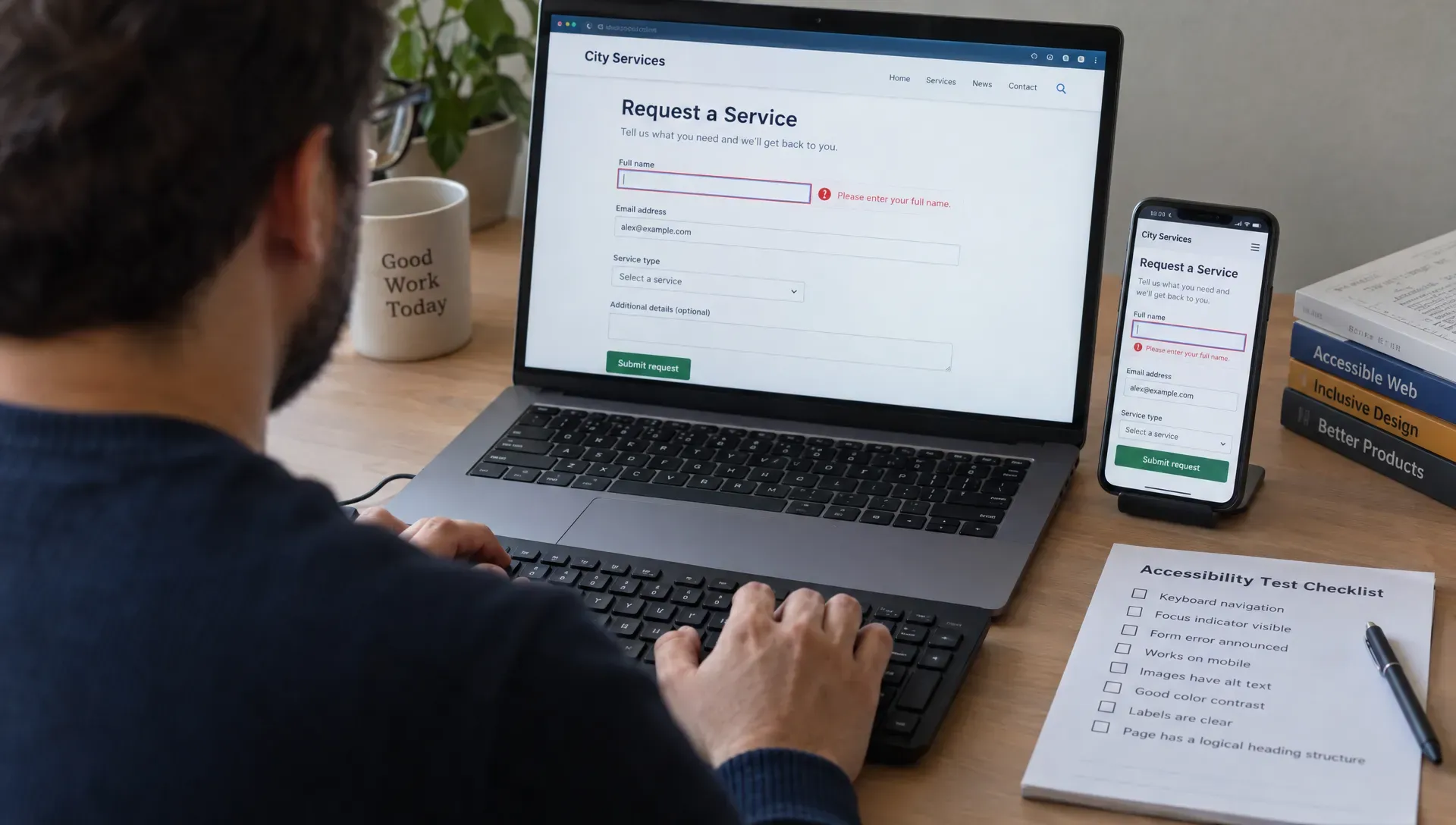
Commencez par des tâches complètes, puis examinez les composants qui les portent. Pour un site vitrine, un bon parcours consiste à trouver un service, ouvrir la navigation, envoyer une demande incomplète et corriger les erreurs. Faites-le sur ordinateur et sur mobile, avec les mêmes tailles d’écran et navigateurs que votre recette responsive avant lancement.
| Contrôle | Critère WCAG 2.2 | Ce qui est attendu |
|---|---|---|
| Utilisation au clavier | 2.1.2 Pas de piège au clavier, 2.4.7 Visibilité du focus | Chaque contrôle atteignable avec Tab, focus toujours visible, aucun piège |
| Focus non masqué | 2.4.11 Focus non masqué (minimum) | Les en-têtes fixes et bandeaux ne cachent jamais entièrement l’élément actif |
| Redistribution | 1.4.10 Redistribution | Pas de défilement dans deux directions à 320 pixels CSS de large |
| Agrandissement du texte | 1.4.4 Redimensionnement du texte | Texte à 200 % sans perte de contenu ni de fonction |
| Contraste du texte | 1.4.3 Contraste (minimum) | 4,5:1, ou 3:1 pour les grands textes |
| Contraste des éléments non textuels | 1.4.11 Contraste du contenu non textuel | 3:1 pour les contours de contrôles, leurs états et les graphiques utiles |
| Taille des cibles | 2.5.8 Taille de la cible (minimum) | 24 par 24 pixels CSS, ou un espacement suffisant |
| Erreurs de formulaire | 3.3.1 Identification des erreurs | Le champ en erreur est signalé et l’erreur décrite en texte |
Vérifier la navigation au clavier et le focus
Laissez la souris de côté et utilisez la page au clavier :
- Tab et Maj+Tab passent d’un contrôle à l’autre ;
- Entrée active les liens, Entrée ou Espace active les boutons ;
- les flèches se déplacent dans les composants comme les onglets, comme le décrivent les pratiques d’interface clavier du W3C ;
- Échap ferme une fenêtre modale ou un menu ouvert.
Le focus doit rester visible, suivre un ordre logique et ne jamais être piégé. Ouvrez le menu mobile et chaque fenêtre modale : les contrôles masqués ne doivent pas être atteignables, le focus doit entrer dans la fenêtre et revenir à un endroit cohérent à la fermeture. Les en-têtes fixes et les bandeaux cookies ne doivent pas cacher le contrôle actif. Notez la première étape bloquée, pas seulement que « la navigation au clavier échoue ».
Tester séparément la redistribution et l’agrandissement du texte
Une mise en page correcte à quelques points de rupture prédéfinis peut échouer quand l’utilisateur agrandit le contenu.
Vérifiez le contenu courant à une largeur de 320 pixels CSS. Le critère de redistribution demande qu’un contenu à défilement vertical fonctionne à cette largeur sans défilement dans deux directions, sauf pour les contenus qui ont vraiment besoin d’une mise en page en deux dimensions, comme certains tableaux de données. Le W3C précise que 320 pixels CSS correspondent à une fenêtre de 1 280 pixels de large zoomée à 400 %, ce qui offre une seconde façon de tester.
Testez ensuite l’agrandissement du texte à 200 %. Cherchez les titres coupés, les étiquettes qui se chevauchent et les contrôles qui disparaissent : ils montrent si l’outil repose sur des hauteurs fixes ou un positionnement fragile. Contrôlez aussi l’ordre de lecture : déplacer visuellement une carte ou une colonne ne doit pas rendre la séquence confuse.
Mesurer les contrastes et la taille des cibles
Utilisez un outil de mesure du contraste plutôt que votre œil. Au niveau AA, le texte demande un rapport d’au moins 4,5:1, ou 3:1 pour les grands textes. Les informations visuelles nécessaires pour repérer un contrôle et son état demandent 3:1 par rapport aux couleurs voisines. Testez les états survol, focus et erreur en plus de l’état par défaut, et mesurez le texte posé sur une photo par rapport à son fond réel.
Pour les cibles tactiles et cliquables, les WCAG 2.2 fixent un minimum de 24 par 24 pixels CSS, avec des exceptions quand les cibles plus petites sont assez espacées. Examinez les menus chargés, les boutons à icône et les actions dans le texte, puis vérifiez sur un vrai téléphone.
Vérifier la sémantique et le rendu au lecteur d’écran
Avec un lecteur d’écran, par exemple NVDA (gratuit, sous Windows) ou VoiceOver (intégré aux appareils Apple), parcourez titres, liens, régions et champs de formulaire. Vérifiez que :
- les contrôles ont un nom accessible utile et annoncent leur état ouvert ou fermé ;
- les liens de navigation et les boutons d’action utilisent le bon élément ;
- les champs gardent une étiquette visible, les erreurs désignent le champ concerné et les consignes ne reposent pas sur la couleur seule ;
- les images ont une alternative textuelle pertinente et les titres issus du CMS suivent une hiérarchie logique.
Une courte séance au lecteur d’écran révèle les obstacles évidents, mais une personne qui découvre le logiciel ne doit pas prendre un premier parcours réussi pour un audit complet.
Quel est le meilleur outil de test d’accessibilité ?
Aucun outil seul. Le W3C l’écrit clairement : aucun outil ne peut à lui seul déterminer si un site respecte les normes d’accessibilité, et une évaluation humaine compétente reste nécessaire. Combinez les méthodes :
| Méthode | Exemples | Repère bien | Laisse passer |
|---|---|---|---|
| Scanner automatique | WAVE, axe DevTools | Étiquettes et alternatives manquantes, contrastes insuffisants, liens et boutons vides | Ordre de lecture, qualité des alternatives, faisabilité d’un parcours |
| Test au clavier | Tab, Maj+Tab, Entrée, Espace, Échap | Pièges, focus invisible, contrôles inaccessibles | Ce qu’entend un utilisateur de lecteur d’écran |
| Zoom et redistribution | Zoom du navigateur, fenêtre de 320 pixels | Textes coupés, chevauchements, défilement horizontal | Problèmes sémantiques |
| Lecteur d’écran | NVDA, VoiceOver | Noms, rôles, états, structure des titres | Problèmes de contraste visuel |
| Tests avec des utilisateurs | Séances avec des personnes en situation de handicap | Obstacles réels et contournements | Couverture exhaustive des critères |
Lancez le scanner sur la page publiée, puis de nouveau menus ouverts et erreurs affichées, car un premier scan peut les manquer. Traitez les résultats comme des pistes à confirmer à la main : le guide du W3C sur le choix des outils d’évaluation rappelle qu’ils peuvent produire des résultats faux ou trompeurs. Gardez ces contrôles distincts de votre évaluation SEO d’un créateur de site : un score SEO ne prouve rien sur l’accessibilité.
Vérifier que les corrections résistent aux changements de contenu
Une page d’essai accessible ne suffit pas si la publication courante réintroduit les mêmes défauts. Après une correction :
- réutilisez le composant corrigé sur une autre page ;
- publiez une entrée CMS avec un titre plus long, remplacez une image et changez un libellé de bouton ;
- refaites les contrôles qui avaient échoué.
Vous verrez si l’accessibilité tient dans un composant réutilisable ou dans des réglages manuels que les rédacteurs doivent penser à refaire. Testez aussi avec le niveau d’accès de votre équipe marketing : un rédacteur peut-il ajouter une alternative textuelle, garder la structure des titres et modifier un libellé sans développeur ? Si des collègues en situation de handicap modifieront le site, évaluez à part l’accessibilité de l’interface d’édition.
Un outil devient risqué quand les corrections essentielles exigent des scripts fragiles ou des exceptions répétées. Le code personnalisé n’est pas un problème en soi, mais il lui faut un responsable, une documentation et des tests de non-régression. Notre article sur les limites des créateurs de sites no-code aide à mesurer cette charge de maintenance.
Les erreurs qui faussent l’évaluation
| Erreur | Pourquoi elle trompe | À faire plutôt |
|---|---|---|
| Ne tester que la page d’accueil | Navigation, modèles CMS et formulaires se comportent autrement ailleurs | Inclure des modèles représentatifs et des parcours complets |
| Prendre un score de scanner pour une validation | Les contrôles automatiques ne couvrent qu’une partie des WCAG | Confirmer au clavier, au zoom et au lecteur d’écran |
| Accepter un badge ou une surcouche comme preuve | Un widget ne corrige pas le code sous-jacent | Corriger l’intégration et retester |
| Ignorer les contenus tiers | Un outil de réservation ou un bandeau de consentement peut bloquer le parcours | Tester les outils intégrés dans le parcours |
| Valider un contournement non vérifié | Une correction proposée n’est pas une correction qui marche | La publier et refaire les étapes en échec |
Distinguez les limites de la plateforme des défauts du modèle, des intégrations et de la réalisation. Reproduisez une limite supposée sur une page minimale avant de rejeter la plateforme. À l’inverse, n’écartez pas un défaut au motif que « c’est le modèle » si c’est ce modèle que votre équipe entretiendra.
Liste de contrôle pour accepter la plateforme
- Périmètre noté : pages, composants, parcours, navigateurs, appareils et critères testés.
- Parcours clavier réussi : tâches essentielles faisables avec un focus visible et sans piège.
- Comportement responsive vérifié : redistribution à 320 pixels CSS et texte à 200 % sans perte de contenu ni de fonction.
- Contrôles visuels faits : contrastes mesurés, taille des cibles et états d’interaction examinés.
- Sémantique et formulaires revus : titres, noms accessibles, étiquettes, erreurs et ordre de lecture.
- Intégrations incluses : menus, outils de consentement, formulaires intégrés et autres composants tiers essentiels.
- Corrections démontrées : corrections publiées, étapes en échec refaites, composants réutilisables mis à jour.
- Responsabilités fixées : responsables des défauts restants, des consignes de contenu et des contrôles de non-régression.
Joignez les résultats aux livrables de lancement et à la passation, et signalez clairement les zones non testées. Une limite notée vaut mieux qu’une affirmation non étayée selon laquelle le site est accessible.
Comment BeBranded aborde les tests d’accessibilité
BeBranded est une agence qui commence par le conseil, puis construit : sites sur mesure en Next.js et Payload, Webflow ou Framer quand c’est le bon choix, ainsi que de l’IA, des applications et de l’automatisation. Nous traitons l’accessibilité pendant la construction, pas comme un scan final. Sur nos projets de site web, le design est vérifié sur de vrais appareils, les contrastes et tailles de texte sont calés sur les critères WCAG, et la navigation au clavier, la structure sémantique et les textes alternatifs font partie de la livraison. Pour cadrer un test sur votre projet, prenez rendez-vous avec nous.
Sources
- 1. W3C : Règles pour l’accessibilité des contenus web (WCAG) 2.2 · w3.org/TR/WCAG22/
- 2. W3C WAI : présentation des WCAG (en français) · w3.org/WAI/standards-guidelines/wcag/fr
- 3. DINUM : Référentiel général d’amélioration de l’accessibilité (RGAA) · accessibilite.numerique.gouv.fr/
- 4. RGAA : méthode technique, introduction · accessibilite.numerique.gouv.fr/methode/introduction/
- 5. W3C WAI : évaluer l’accessibilité web · w3.org/WAI/test-evaluate/
- 6. W3C WAI : choisir des outils d’évaluation de l’accessibilité · w3.org/WAI/test-evaluate/tools/selecting/
- 7. WebAIM : outil d’évaluation WAVE · wave.webaim.org/
- 8. WebAIM : The WebAIM Million, rapport 2026 · webaim.org/projects/million/
- 9. W3C WAI : introduction à l’accessibilité web (en français) · w3.org/WAI/fundamentals/accessibility-intro/fr
- 10. W3C : comprendre le critère 1.4.10 Redistribution · w3.org/WAI/WCAG22/Understanding/reflow.html
- 11. W3C : comprendre le critère 2.5.8 Taille de la cible (minimum) · w3.org/WAI/WCAG22/Understanding/target-size-minimum.html
- 12. NV Access : à propos de NVDA · nvaccess.org/about-nvda/