
Une page CMS absente de Google se corrige en trouvant la première vérification qui échoue, pas en changeant tous les réglages SEO d'un coup.
- Diagnostiquez dans l'ordre : publication, découverte, accès à l'exploration, URL canonique, contenu.
- Laissez l'état Search Console guider la suite : « Détectée » et « Explorée, actuellement non indexée » n'appellent pas la même correction.
- Le robots.txt bloque l'exploration, pas l'indexation, et masque à Google toute directive noindex.
- Redirections et rel="canonical" sont des signaux forts ; la présence dans le sitemap est un signal faible.
- Validez sur l'URL en ligne, testez plusieurs éléments si le modèle est en cause, et ne comptez sur aucune garantie d'indexation.
Résumer cet article avec l'IA
Pour résoudre un problème d'indexation sur une page CMS Webflow, repérez avec l'outil d'inspection d'URL de Search Console la première étape où l'URL échoue (publication, découverte, accès à l'exploration, choix de l'URL canonique ou contenu), puis corrigez cette cause sur l'élément ou le modèle publié. En SEO Webflow, la plupart des pages non indexées viennent d'un noindex involontaire, d'un chemin bloqué, d'une canonique qui pointe ailleurs ou d'un modèle trop pauvre, rarement du sitemap.
L'ordre compte. Corriger un sitemap ne neutralise pas une balise noindex, et demander une indexation ne résout pas une canonique incorrecte. Une page peut aussi être indexée sans se positionner sur les recherches que vous visez.
Ce guide explique comment diagnostiquer les pages de Collection manquantes, corriger les paramètres en cause et valider le résultat. Pour la configuration globale de votre site, notre guide complet du SEO sur Webflow aborde les réglages plus généraux.
Diagnostiquer le problème d'indexation avant de modifier les paramètres
Utilisez une méthode en cinq étapes pour identifier le premier point de blocage d'une URL concernée.
- Publication : l'URL prévue existe-t-elle sur le domaine de production ?
- Découverte : Google peut-il la trouver grâce à des liens ou à un sitemap ?
- Accès : Google peut-il récupérer la page et lire ses directives d'indexation ?
- Choix de l'URL canonique : Google considère-t-il cette URL comme la version à privilégier ?
- Évaluation du contenu : la page propose-t-elle un contenu assez distinct et utile pour justifier son indexation ?
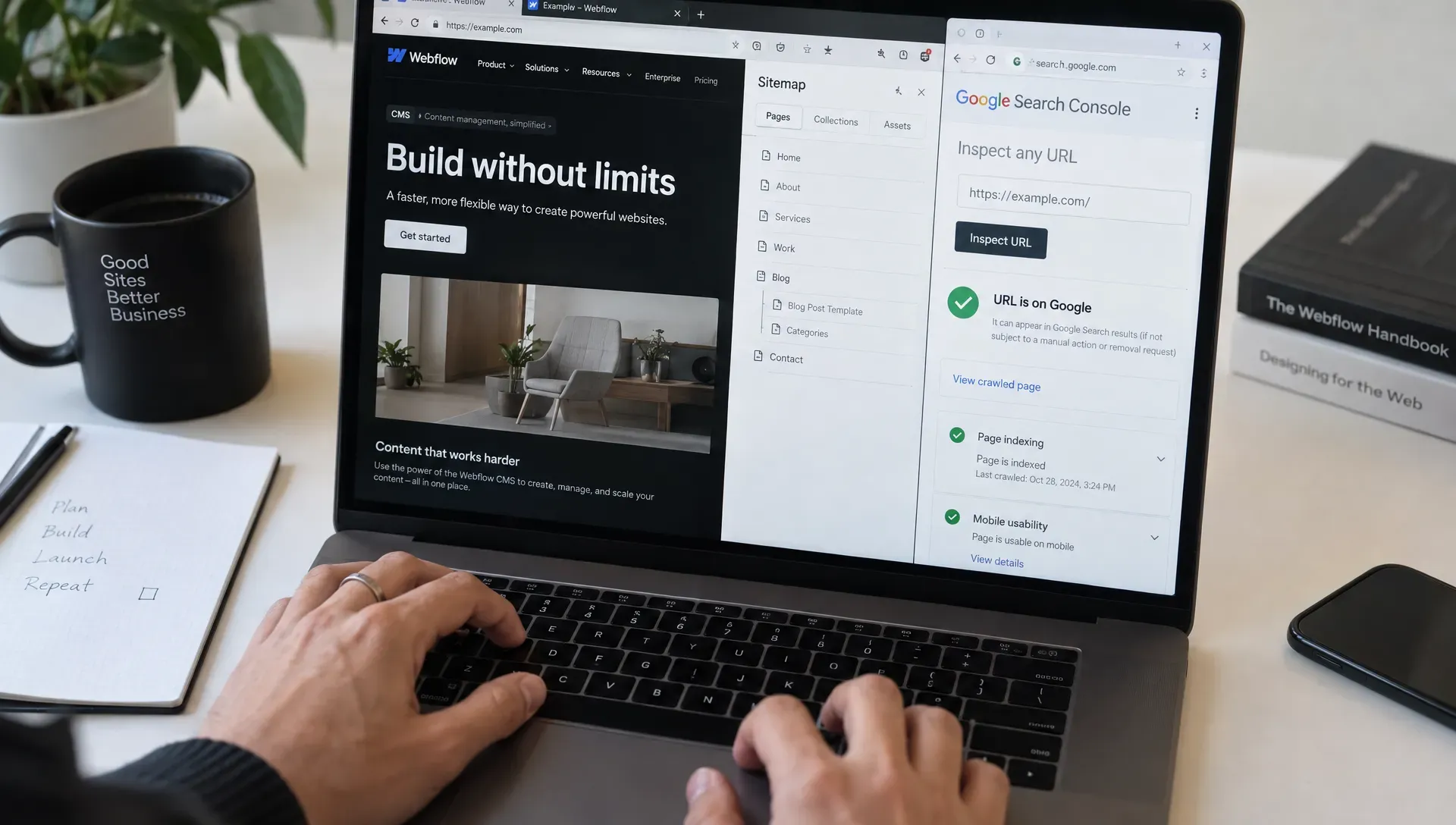
Commencez par examiner une URL concernée dans l'outil d'inspection d'URL de Google Search Console. Notez son état d'indexation, sa dernière exploration, les autorisations d'exploration et les informations canoniques disponibles. Comparez-la ensuite à une page qui fonctionne dans la même Collection.
L'état affiché dans le rapport d'indexation des pages indique la vérification à faire ensuite.
| État dans Search Console | Ce qu'il signifie | Première vérification |
|---|---|---|
| Détectée, actuellement non indexée | Google connaît l'URL mais ne l'a pas encore explorée | Liens internes vers la page, présence dans le sitemap, qualité globale du site |
| Explorée, actuellement non indexée | Google a récupéré la page et a choisi de ne pas l'indexer pour l'instant | Contenu affiché, doublons avec les autres éléments, finalité de la page |
| Exclue par la balise « noindex » | La page ou ses en-têtes HTTP demandent à Google de ne pas l'indexer | Paramètres du modèle, code personnalisé, en-tête X-Robots-Tag |
| Bloquée par le fichier robots.txt | Google n'a pas le droit d'explorer ce chemin | Règles du /robots.txt de production |
| Page en double : Google n'a pas choisi la même URL canonique que l'utilisateur | Google a indexé une autre URL que celle que vous avez déclarée | Balise canonique, redirections, sitemap et liens internes |
| Introuvable (404) | L'URL ne renvoie plus de page | Slug de l'élément, statut de publication, redirections |
Délimitez bien le problème : un seul élément manquant suggère un problème propre à cet élément, tandis qu'une Collection entière absente suggère un problème de modèle ou de configuration partagée. Aucun de ces cas ne constitue une preuve, mais les deux aident à cibler l'enquête.
Webflow est-il bon pour l'indexation ?
Les éléments CMS Webflow sont publiés comme des pages ordinaires, chacune avec son URL : Google peut les explorer et les indexer comme n'importe quelle page. Quand ils restent hors de l'index, la cause tient presque toujours à un réglage, à un modèle ou au contenu, d'où l'intérêt du diagnostic ci-dessus.
Confirmer que la page CMS est en ligne sur le bon domaine
Vérifiez directement l'URL publique avant d'examiner les décisions de Google.
Ouvrez la page dans une fenêtre de navigation privée sur votre domaine de production, et pas seulement dans l'aperçu Webflow ou à l'adresse de préproduction webflow.io. Confirmez que l'élément de Collection est publié et que les dernières modifications ont bien été déployées sur la destination prévue. Un contenu en brouillon, archivé ou programmé n'est pas forcément en ligne.
Inspectez la réponse HTTP avec les outils de développement du navigateur ou un outil de vérification des codes HTTP.
| Réponse | Ce qu'elle indique | Action |
|---|---|---|
| 200 OK | La page est servie | Passer à l'accès à l'exploration et aux directives |
| 301 ou 308 | L'URL redirige | Vérifier que la destination est bien la page à indexer |
| 404 | Aucune page à cette adresse | Corriger la publication ou le slug, ou rediriger vers la page de remplacement |
| 5xx | Erreur serveur ou d'infrastructure | Examiner la disponibilité, le proxy ou le pare-feu |
| Demande de mot de passe | Le contenu est protégé | Retirer la protection sur les pages destinées à la recherche |
Comparez le slug de la Collection et celui de l'élément avec l'URL soumise à Google. Une structure de Collections CMS Webflow fonctionnelle n'empêche pas une ancienne adresse de devenir invalide après une modification éditoriale. Testez toujours l'adresse exacte, domaine et chemin compris.
Vérifier si Google peut explorer la page
L'autorisation d'exploration est distincte de l'autorisation d'indexation.
Ouvrez le fichier /robots.txt du domaine de production et examinez les règles susceptibles de bloquer le chemin concerné. Une règle générale Disallow: / peut bloquer l'exploration de tout le site, tandis qu'une règle propre à une Collection ne concerne qu'un répertoire. Vérifiez les règles visant Googlebot comme les règles générales. Notre fiche de glossaire sur le robots.txt en explique la syntaxe.
N'utilisez pas robots.txt à la place de noindex. L'introduction de Google au fichier robots.txt précise qu'il ne sert pas à exclure une page de Google : une URL bloquée peut tout de même apparaître dans les résultats, sans description. Et Google ne peut pas lire une directive noindex si l'exploration est bloquée. La documentation de Google sur le blocage de l'indexation explique cette distinction.
Si Search Console signale un échec de récupération alors que la page est accessible, examinez la protection par mot de passe, un éventuel proxy inverse, les règles du pare-feu ou toute autre infrastructure placée devant Webflow. Une visite réussie depuis votre navigateur ne prouve pas que Googlebot obtient la même réponse. Réglez les problèmes d'accès avant de toucher aux métadonnées ou au contenu.
Supprimer les directives noindex involontaires
Une page explorable peut malgré tout demander explicitement à Google de ne pas l'indexer.
Cherchez dans le HTML publié une balise meta robots contenant noindex. Vérifiez aussi les en-têtes de réponse : la documentation de Google sur la balise meta robots confirme que toute règle utilisable dans cette balise peut aussi être envoyée dans un en-tête HTTP X-Robots-Tag, qu'un proxy ou une couche de diffusion externe peut ajouter sans que personne ne touche à Webflow. Examinez les paramètres du modèle de Collection, le code personnalisé global et toute intégration qui insère des balises SEO.
Corrigez la source de la directive plutôt que d'ajouter une seconde balise contradictoire. Republiez ensuite le site et inspectez à nouveau la réponse en production.
- Tous les éléments d'une Collection touchés : examinez d'abord les paramètres du modèle et le code global.
- Un seul élément touché : vérifiez les conditions propres à l'élément ou les champs personnalisés utilisés par le modèle.
- Seulement certaines langues touchées : comparez les réglages du modèle localisé avec ceux de la langue principale.
Distinguez bien la préproduction de la production. Empêcher l'indexation du sous-domaine de préproduction Webflow peut être pertinent, mais les pages de production que vous voulez voir dans les résultats doivent rester indexables. La présence dans un sitemap ne prouve pas qu'une page autorise l'indexation : c'est une source fréquente de fausse assurance lors d'un audit SEO Webflow.
Vérifier l'URL canonique lors de votre audit SEO Webflow
L'URL canonique désigne la version à privilégier lorsque plusieurs versions similaires ou identiques existent.
Inspectez la balise canonique de la page publiée et comparez-la à l'URL de production exacte. Vérifiez la configuration canonique globale de Webflow et tout code canonique personnalisé. Un modèle partagé ne doit pas générer par erreur une seule URL canonique fixe pour tous les éléments de Collection. Recherchez aussi d'éventuelles balises concurrentes insérées par d'autres outils.
Pour une page CMS distincte destinée à se positionner seule, une canonique autoréférente est généralement adaptée. Elle doit pointer vers le domaine HTTPS privilégié et le bon chemin de l'élément. Si vous avez récemment changé de domaine ou de structure d'URL, vérifiez les redirections en même temps que les canoniques. Notre guide pour préserver le SEO lors d'une refonte ou d'une migration aborde cette transition dans son ensemble.
Comparez l'URL canonique déclarée à celle choisie par Google dans les données d'inspection de l'URL indexée. Une canonique est un signal, pas une commande. Les recommandations de Google sur la canonicalisation classent les signaux par force :
| Signal | Force selon Google | À vérifier sur une page CMS Webflow |
|---|---|---|
| Redirection | Fort | Les anciens slugs et domaines redirigent vers l'URL privilégiée |
| rel="canonical" | Fort | Chaque élément pointe vers sa propre URL de production |
| Présence dans le sitemap | Faible | Le sitemap liste l'URL privilégiée, pas ses variantes |
Ces mêmes recommandations déconseillent d'utiliser robots.txt ou noindex pour choisir une canonique au sein d'un site. Harmonisez les signaux plutôt que de soumettre à répétition des URL concurrentes.
Faciliter la découverte de l'URL CMS privilégiée
Une fois la publication et l'indexabilité vérifiées, examinez comment Google accède à la page.
Ouvrez le /sitemap.xml de production et confirmez que l'URL privilégiée y figure lorsque c'est pertinent. Si Webflow génère votre sitemap automatiquement, vérifiez les paramètres correspondants et le fichier publié. Si vous gérez un sitemap personnalisé, suivez les consignes de Google sur les sitemaps :
- utilisez des URL absolues complètes ;
- gardez chaque fichier sous 50 000 URL et 50 Mo non compressés, ou découpez-le avec un index de sitemaps ;
- ne comptez pas sur
<priority>ni<changefreq>, que Google ignore ; - tenez
<lastmod>exact, car Google ne l'utilise que s'il est fiable de façon constante et vérifiable.
Trouvez ensuite au moins un lien interne explorable vers la page. Un sitemap facilite la découverte, mais ne remplace pas une navigation utile. Liez les éléments CMS depuis des pages de catégories, des centres de ressources ou des articles connexes. Selon les consignes de Google sur les liens explorables, Google ne suit en général qu'un élément <a> doté d'un attribut href : les interactions ou filtres qui n'affichent le contenu qu'après un clic ne sont pas un chemin fiable.
Vérifiez les anciens éléments autant que les nouveaux. Une liste de Collection limitée aux entrées récentes peut priver les anciennes pages de liens internes en l'absence d'archives ou de pagination accessibles. Le travail SEO sur Webflow doit couvrir tout le cycle de publication, pas seulement la présence du dernier article sur la page d'accueil.
Examiner les pages explorées que Google n'indexe toujours pas
Lorsque l'accès technique fonctionne, soumettre la page à répétition est rarement l'étape la plus utile. Google présente l'état « Explorée, actuellement non indexée » comme courant et pas forcément problématique : concentrez-vous sur les pages qui comptent.
Inspectez la page affichée et, si possible, le HTML reçu par Google. Confirmez que le contenu principal est bien présent, que les champs CMS sont renseignés et que la visibilité conditionnelle ne masque rien d'essentiel. Un modèle peut renvoyer 200 OK tout en n'affichant guère plus qu'un titre, des sections vides ou un message qui ressemble à une erreur.
Comparez ensuite la page aux éléments similaires de la même Collection. Des pages dont seuls le nom d'un lieu, l'intitulé d'un service ou une courte introduction changent apportent peu de valeur distincte. Améliorez la finalité et la substance de la page plutôt que d'ajouter des mots pour atteindre une longueur arbitraire. Une architecture CMS claire, sans encombrement inutile facilite le repérage de ces situations.
Demandez-vous si la page mérite d'exister comme résultat de recherche indépendant. Enrichissez les pages utiles avec des réponses précises et des détails concrets. Lorsque c'est pertinent, regroupez les pages qui se recoupent vraiment vers une destination plus solide, avec une redirection permanente de l'URL retirée. Une page techniquement valide peut être prise en compte, mais aucun réglage SEO Webflow ne garantit son indexation.
Valider la correction publiée avant de demander l'indexation
La validation doit établir ce qui a changé, où, et si la réponse en ligne correspond désormais à votre intention.
- Après publication, refaites les vérifications initiales sur l'URL de production : code de réponse, directives robots, canonique, présence dans le sitemap et liens internes.
- Lancez le test en direct de Search Console pour évaluer l'accessibilité et l'indexabilité actuelles. Le rapport de l'URL indexée reflète les informations enregistrées par Google, qui n'intègrent pas forcément vos dernières modifications.
- Demandez l'indexation d'URL corrigées représentatives une fois le problème de fond résolu. Search Console limite chaque jour le nombre de demandes d'inspection par propriété : choisissez des éléments représentatifs plutôt que toutes les URL.
- Si le problème touchait un modèle de Collection, testez plusieurs éléments, y compris différents types de contenu ou mises en page conditionnelles.
- Consignez les URL concernées, le problème initial, la modification et la date de publication, puis surveillez le rapport d'indexation des pages.
N'attendez pas de mise à jour immédiate. La documentation de l'outil d'inspection d'URL indique qu'aucun test ne garantit l'inclusion d'une page dans l'index, et le test en direct ne peut pas confirmer le choix canonique final de Google. Garder ces distinctions en tête rend les rapports SEO plus utiles aux équipes marketing.
Éviter les corrections qui créent de nouveaux problèmes d'indexation
Les erreurs les plus fréquentes consistent à modifier les paramètres avant de comprendre le problème signalé.
| Correction tentante | Pourquoi elle se retourne contre vous | À faire plutôt |
|---|---|---|
| Changer en même temps robots, canoniques et sitemap | Impossible de savoir ce qui a marché, et des URL volontairement exclues peuvent être exposées | Faire la correction minimale pour la cause confirmée, puis valider |
| Ajouter toutes les URL CMS au sitemap | Brouillons, doublons et contenus exclus ne deviennent pas utiles en étant soumis | Ne lister que les URL privilégiées et indexables |
| Rediriger toutes les pages non indexées vers l'accueil | La redirection perd le lien entre ancien et nouveau contenu | Rediriger vers une page réellement équivalente, ou améliorer l'originale |
| Se fier à une recherche site: | Elle ne donne pas un inventaire complet des pages indexées | Utiliser l'inspection d'URL et le rapport d'indexation des pages |
| Réécrire toutes les métadonnées | Titres et descriptions ne neutralisent ni un blocage, ni un noindex, ni une mauvaise canonique | Régler d'abord le problème d'accès ou de directive |
Utiliser cette checklist avant de clore le problème
Intégrez les vérifications d'indexation au contrôle qualité de publication, en complément de votre checklist SEO Webflow avant mise en ligne.
- Vérifier la destination : l'URL de production exacte est accessible publiquement et renvoie la réponse attendue.
- Confirmer la publication : l'élément CMS et les modifications du modèle sont en ligne sur le bon domaine.
- Vérifier l'accès à l'exploration : règles robots, mots de passe et infrastructure n'empêchent pas Google de récupérer la page.
- Inspecter les directives d'indexation : le HTML en ligne et les en-têtes de réponse ne contiennent aucun
noindexinvolontaire. - Valider les signaux canoniques : canonique, redirections, sitemap et liens internes désignent bien l'URL privilégiée.
- Confirmer la découverte : la page reçoit des liens explorables pertinents et figure dans le sitemap quand c'est approprié.
- Examiner le contenu : la page publiée contient des informations complètes et utiles, avec une finalité distincte.
- Documenter la validation : vous avez testé l'URL en ligne, consigné la correction et défini les signaux Search Console à surveiller.
Confiez le suivi à une personne capable de coordonner publication CMS et modifications techniques. Un rédacteur peut repérer une page manquante, mais une correction au niveau du modèle peut demander l'accès aux paramètres, au code personnalisé ou à l'infrastructure. Une passation claire évite que le problème revienne au cycle de publication suivant.
Corriger le premier point de blocage, puis valider le résultat
Les problèmes d'indexation se règlent plus facilement lorsque vous distinguez publication, découverte, accès à l'exploration, choix de l'URL canonique et évaluation du contenu. Partez des éléments observés sur une URL, corrigez le premier échec confirmé et ne testez le modèle partagé que si les observations le justifient.
Comment BeBranded traite les problèmes d'indexation
Quand des pages sont publiées mais que Google ne les prend pas, BeBranded commence par un audit SEO technique plutôt que par une réécriture. Nous explorons toutes les URL du site, croisons avec ce qui est réellement indexé dans Search Console et faisons ressortir les pages bloquées, orphelines ou en double. Chaque problème est ramené à sa cause, des règles robots et réglages noindex aux balises canoniques et sitemaps, puis transformé en plan classé selon l'effort et l'impact. Nous travaillons aussi bien sur Webflow que sur Next.js, et pouvons appliquer les corrections nous-mêmes. Découvrez notre audit SEO technique, ou réservez un appel si une Collection entière manque dans les résultats.
Sources
- 1. Aide Search Console : outil d'inspection d'URL · support.google.com/webmasters/answer/9012289
- 2. Aide Search Console : rapport d'indexation des pages · support.google.com/webmasters/answer/7440203?hl=fr
- 3. Google Search Central : bloquer l'indexation avec noindex · developers.google.com/search/docs/crawling-indexing/block-indexing
- 4. Google Search Central : présentation du fichier robots.txt · developers.google.com/search/docs/crawling-indexing/robots/intro?hl=fr
- 5. Google Search Central : balise meta robots et X-Robots-Tag · developers.google.com/search/docs/crawling-indexing/robots-meta-tag?hl=fr
- 6. Google Search Central : indiquer une URL canonique · developers.google.com/search/docs/crawling-indexing/consolidate-duplicate-urls
- 7. Google Search Central : créer et envoyer un sitemap · developers.google.com/search/docs/crawling-indexing/sitemaps/build-sitemap?hl=fr
- 8. Google Search Central : rendre les liens explorables · developers.google.com/search/docs/crawling-indexing/links-crawlable?hl=fr