
L'essentiel · 30 secondes de lecture
Un formulaire mobile convertit quand on le traite comme une interaction complète, de la promesse affichée à côté jusqu’à l’enregistrement qui arrive à votre équipe.
- Expliquez ce que le visiteur obtient et la suite, juste à côté du formulaire.
- Ne gardez que les champs à l’usage documenté, et signalez clairement les champs facultatifs.
- Utilisez les bons types de champs et valeurs autocomplete pour que le téléphone remplisse les réponses prévisibles.
- Gardez le champ actif visible clavier ouvert, et décrivez les erreurs en texte.
- Mesurez les envois acceptés et leur arrivée dans le CRM, jamais de données personnelles dans l’outil d’analyse.
Résumer cet article avec l'IA
Pour qu’un formulaire de landing page soit rempli jusqu’au bout sur mobile, quatre décisions comptent : expliquer ce que le visiteur obtient avant de lui demander quoi que ce soit, ne garder que les champs réellement utilisés, laisser le téléphone remplir les réponses prévisibles et vérifier que la demande arrive bien à votre équipe. Un formulaire mobile qui semble abouti dans une maquette peut échouer dès que le clavier s’ouvre, que la saisie automatique insère une valeur inattendue ou qu’une validation interrompt la personne en cours de route.
Pour un fondateur ou une équipe marketing, l’objectif ne se limite pas à réduire le nombre de champs. Il s’agit d’amener davantage de visiteurs qualifiés à finaliser une demande sans friction évitable. Ce guide propose une méthode, les détails HTML et d’accessibilité qui comptent sur téléphone, une façon de mesurer et une liste de contrôle avant lancement.
Ce que mesure réellement la finalisation d’un formulaire mobile
La finalisation d’un formulaire mobile signifie qu’un visiteur transmet avec succès les informations nécessaires pour passer à l’étape suivante. Appuyer sur le bouton ne suffit pas : le système destinataire doit accepter l’envoi.
Une landing page accompagne une action principale, comme demander une démonstration ou obtenir un devis. Un site plus large accompagne plusieurs parcours. Si l’offre ou l’étape suivante reste floue, corrigez la structure de la landing page avant de modifier les champs un par un.
Mesurez deux résultats distincts :
- Conversion de la landing page : combien de visiteurs mobiles envoient leur demande avec succès.
- Finalisation des formulaires commencés : combien de personnes qui commencent le formulaire le terminent.
La conception du formulaire peut améliorer le second sans changer le premier si l’offre ne convainc pas les visiteurs de commencer. Suivez la qualité des prospects en parallèle : supprimer des questions de qualification n’a pas d’intérêt si l’équipe commerciale reçoit davantage de demandes auxquelles elle ne peut pas répondre.
Formulaire de landing page sur mobile : les bonnes pratiques en un tableau
Le tableau ci-dessous résume les pratiques détaillées dans la suite de l’article, avec la référence qui fonde chacune.
| Pratique | Pourquoi c’est important sur téléphone | Référence |
|---|---|---|
| Expliquer l’échange à côté du formulaire | La section d’accroche est plusieurs écrans plus haut quand le visiteur arrive aux champs | Décision de contenu, pas de norme |
| Ne demander que les réponses utilisées | Chaque champ, c’est de la saisie sur un petit clavier | web.dev, bonnes pratiques des formulaires d’inscription |
| Choisir le bon type de champ et la bonne valeur d’autocomplete | Le navigateur propose le bon clavier et les valeurs enregistrées | MDN autocomplete, WCAG 1.3.5 |
| Garder des libellés visibles, pas des textes indicatifs | Le texte indicatif disparaît dès que l’on tape | NN/g sur les placeholders, tutoriel W3C sur les libellés |
| Garder le champ actif visible | Barres fixes et widgets de chat peuvent le masquer quand le clavier s’ouvre | WCAG 2.4.11 |
| Prévoir des zones tactiles assez grandes | Les petites commandes provoquent des erreurs de toucher | WCAG 2.5.8, WCAG 2.5.5 |
| Décrire les erreurs en texte, près du champ | La couleur seule passe facilement inaperçue sur un petit écran | WCAG 3.3.1, tutoriel W3C sur la validation |
| Mesurer les envois acceptés, pas les clics | Un écran de remerciement ne prouve pas que le prospect est arrivé | Google Analytics et données personnelles |
En France, le RGAA (référentiel général d’amélioration de l’accessibilité) regroupe ces exigences dans sa thématique 11, « Formulaires ».
Une méthode en quatre volets pour concevoir le formulaire
Appuyez la réalisation sur quatre décisions : expliquer l’échange, justifier les questions, faciliter la saisie et confirmer la réception. Réglez ces points avant de choisir des animations ou des éléments décoratifs.
1. Expliquez l’échange avant de demander des informations
Les visiteurs doivent comprendre ce qu’ils reçoivent, ce qu’ils doivent fournir et ce qui se passe après l’envoi. Placez ces informations près du formulaire au lieu de compter sur la section d’accroche située plusieurs écrans plus haut.
Pour une demande de démonstration, précisez si l’étape suivante est une prise de rendez-vous, une réponse par e-mail ou un accès immédiat. Utilisez un libellé de bouton qui décrit l’action réelle. « Demander une démonstration » est plus précis que « Envoyer », mais « Réserver ma démonstration » serait trompeur si aucun rendez-vous n’est réservé.
Le formulaire doit tenir compte des décisions que vos acheteurs doivent prendre, notamment savoir si l’offre convient à leur entreprise et s’il vaut la peine de laisser leurs coordonnées. Placez la réassurance pertinente là où ces doutes apparaissent, plutôt qu’une collection de badges sans rapport.
2. Justifiez chaque champ avant de le concevoir
Chaque question doit servir à fournir la prestation, à orienter la demande ou à qualifier le prospect. Si personne n’utilise la réponse avant le premier échange, recueillez-la plus tard. Les recommandations de Google sur les formulaires d’inscription vont dans le même sens : demander le moins possible.
Dans les spécifications du projet, notez la raison opérationnelle de chaque champ :
| Champ | À garder si | À retirer ou reporter si |
|---|---|---|
| Nom | Quelqu’un répondra de façon personnelle | Ne le scindez en prénom et nom que si le système destinataire l’exige |
| E-mail professionnel | La réponse part par e-mail | Rarement retiré ; annoncez d’emblée si les adresses personnelles sont refusées |
| Téléphone | L’étape promise est un appel | La réponse promise se fait par e-mail |
| Taille de l’entreprise | Elle oriente la demande vers une équipe commerciale précise | Personne ne la lit avant le premier appel |
| Site de l’entreprise | L’équipe consulte le site avant de répondre | Le domaine de l’e-mail professionnel suffit |
| Message libre | Les demandes varient beaucoup et le contexte aide | L’offre est précise et l’étape suivante est fixe |
Signalez clairement les champs facultatifs. Pour un formulaire en plusieurs étapes, regroupez les questions par tâche et conservez les réponses quand la personne revient en arrière. Répartir un formulaire court sur plusieurs écrans ajoute de la navigation sans forcément réduire l’effort : testez cette approche à exigences de qualification identiques, pas face à un formulaire concurrent plus court.
3. Laissez le téléphone gérer les saisies prévisibles
Des types de champs et des attributs de saisie automatique adaptés réduisent la frappe inutile. Ce sont des exigences de réalisation, pas des finitions. Les WCAG 2.2 en font un critère de niveau AA : selon Identify Input Purpose (1.3.5), la finalité de chaque champ qui recueille des informations sur l’utilisateur doit pouvoir être déterminée par programmation, ce que permet l’attribut autocomplete.
| Champ | Type | Valeur autocomplete | Effet sur téléphone |
|---|---|---|---|
| Nom complet | text | name | Nom enregistré proposé |
| Clavier adapté aux adresses e-mail, adresse enregistrée proposée | |||
| Téléphone | tel | tel | Pavé téléphonique, numéro enregistré proposé |
| Entreprise | text | organization | Nom d’entreprise enregistré proposé |
| Fonction | text | organization-title | Fonction enregistrée proposée |
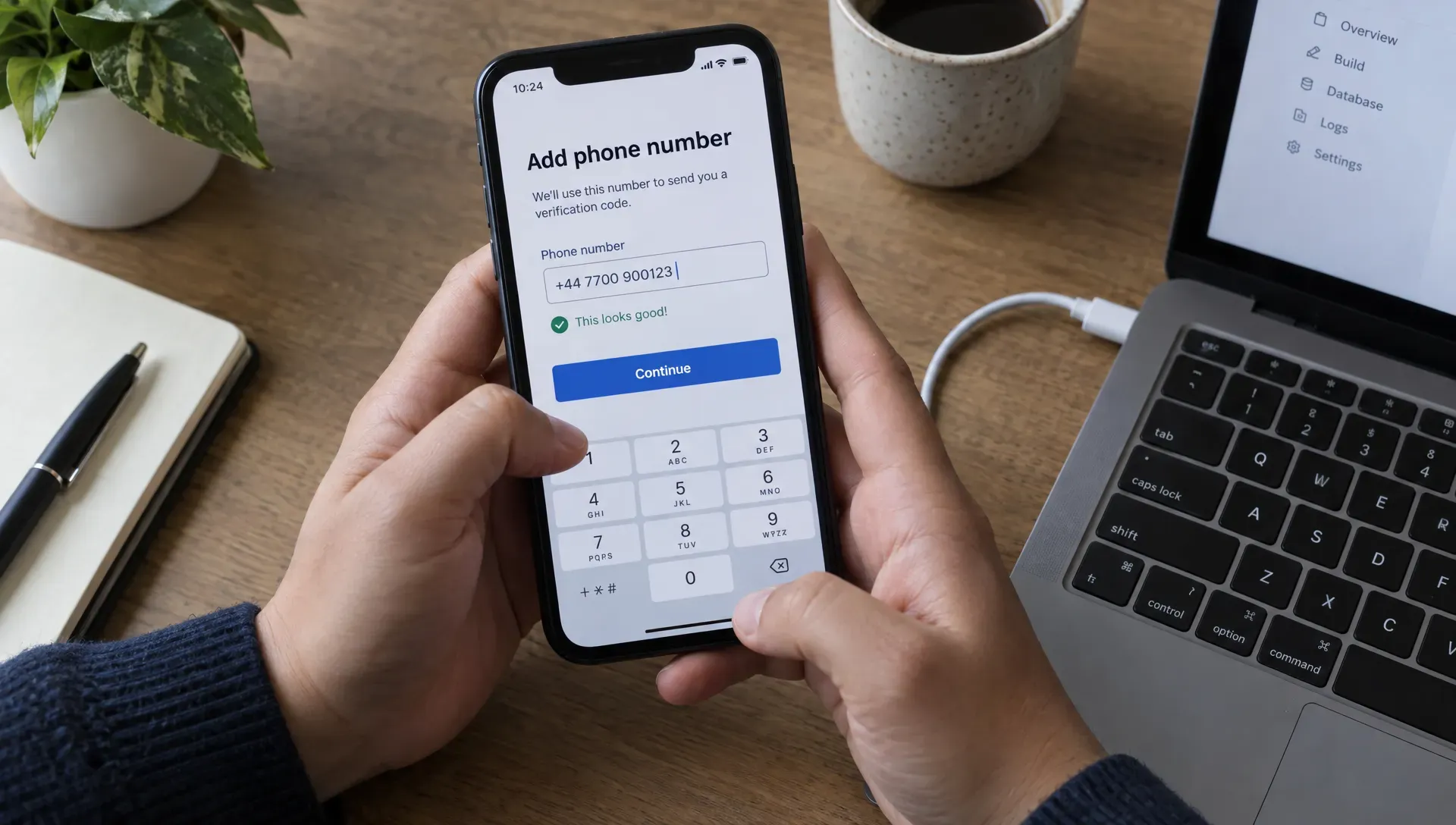
N’utilisez pas de champ numérique pour un numéro de téléphone, qui peut contenir un signe plus, des espaces et des zéros initiaux. MDN rappelle que le champ tel n’est pas validé par le navigateur, car les formats de numéros varient trop d’un pays à l’autre, et que les navigateurs mobiles peuvent afficher un pavé adapté. Quand le type ne suffit pas, l’attribut inputmode indique au navigateur quel clavier virtuel proposer (par exemple numeric, tel ou email). La liste complète des valeurs figure dans les recommandations HTML sur l’autocomplétion (également en français sur MDN).
Un libellé permanent doit identifier chaque champ, même après son remplissage automatique. Le texte indicatif peut montrer un exemple, mais il ne doit pas être le seul libellé ni porter une consigne essentielle. Le Nielsen Norman Group explique pourquoi les placeholders utilisés comme libellés posent problème : l’indication disparaît dès que l’on tape, la personne ne peut plus vérifier ses réponses et les champs remplis se distinguent mal des champs vides. Le tutoriel du W3C sur les libellés présente les bonnes façons de faire.
Évitez les formats rigides, sauf si le système destinataire les impose. Acceptez les variations raisonnables dans les numéros et les noms. Si une adresse professionnelle est obligatoire, annoncez la règle dès le départ et affichez un message utile plutôt que de rejeter l’adresse sans explication.
4. Confirmez la réception, pas seulement le clic sur le bouton
L’envoi est une séquence : le visiteur transmet une demande, un système l’accepte et l’entreprise reçoit un enregistrement exploitable. Concevez et testez chaque étape.
- Attente : affichez un état clair après le clic et empêchez les envois en double sans vider le formulaire.
- Réussite : confirmez la réception et décrivez l’étape suivante. N’annoncez qu’un délai de réponse que l’équipe peut tenir.
- Échec : conservez les réponses et proposez de réessayer sans tout ressaisir.
- Transmission : vérifiez que l’enregistrement arrive dans le CRM ou la boîte de réception avec les bons champs.
Pour une landing page Webflow, documentez la destination du formulaire, la correspondance des champs et le comportement en cas d’échec en même temps que la maquette. Vérifiez la même chaîne avec Framer, du code sur mesure ou un service de formulaires tiers. Un écran de remerciement ne prouve pas que le CRM a reçu les bonnes informations : les causes les plus fréquentes de pertes silencieuses sont détaillées dans pourquoi un formulaire de contact n’envoie plus de prospects.
Gardez le formulaire mobile utilisable quand le clavier s’ouvre
L’état avec clavier ouvert mérite sa propre revue de conception. Une mise en page qui fonctionne dans un aperçu étroit sur ordinateur peut se comporter autrement sur un vrai téléphone, où le clavier occupe une grande partie de l’écran.
- Une seule colonne : un ordre de lecture sur une colonne permet de passer naturellement des libellés aux champs et aux consignes. Deux champs côte à côte rendent les noms longs, les adresses e-mail et les messages d’erreur plus difficiles à relire.
- Champ actif jamais masqué : vérifiez qu’aucun en-tête fixe, widget de chat ou barre d’appel à l’action ne recouvre le champ actif ou le bouton d’envoi. Le critère WCAG 2.2 Focus Not Obscured (2.4.11), niveau AA, exige qu’un élément qui reçoit le focus ne soit pas entièrement caché par un contenu de la page, et cite les en-têtes et pieds de page fixes.
- Zones tactiles : les WCAG 2.2 définissent une taille de cible minimale de 24 × 24 pixels CSS, sous réserve d’exceptions (niveau AA). Le critère renforcé (niveau AAA) demande au moins 44 × 44 pixels CSS, une cible pratique pour les commandes principales comme le bouton d’envoi.
Intégrez des tests sur appareils réels à votre contrôle qualité du responsive design, y compris avec agrandissement du texte et passage du mode portrait au mode paysage.
Rendez les erreurs précises et faciles à corriger
Une erreur doit dire au visiteur ce qui s’est passé et comment continuer. La couleur seule ne suffit pas. Les WCAG 2.2 exigent que le champ en erreur soit identifié et l’erreur décrite en texte (3.3.1, niveau A), et qu’une correction soit suggérée quand elle est connue (3.3.3, niveau AA).
Placez un message textuel près du champ concerné et associez-le à ce champ dans le code. Si l’envoi révèle plusieurs erreurs, proposez un récapitulatif clair et un moyen d’atteindre les champs concernés. Les recommandations du W3C sur la validation des formulaires expliquent comment rendre ces retours accessibles.
| Situation | Message faible | Message utile |
|---|---|---|
| E-mail personnel refusé | « E-mail invalide » | « Merci d’utiliser votre e-mail professionnel pour que nous identifiions votre entreprise. » |
| Champ obligatoire vide | Bordure rouge seule | « Indiquez votre numéro : nous vous appellerons pour confirmer le créneau. » |
| Panne réseau | Erreur générique, formulaire vidé | « Votre demande n’est pas partie. Vos réponses sont conservées : réessayez. » |
N’affichez pas d’erreur pendant qu’une personne saisit encore une réponse valide. Validez au bon moment, par exemple en quittant un champ rempli ou à l’envoi, et retirez le message une fois le problème réglé. Conservez les réponses valides quand un autre champ pose problème : le critère Redundant Entry (3.3.7) demande que les informations déjà saisies dans le même processus soient préremplies ou proposées.
Gardez le bouton d’envoi facile à repérer. Un bouton désactivé en permanence laisse le visiteur deviner quelle condition manque. Validez côté serveur comme dans le navigateur, et testez les pannes réseau séparément des erreurs de saisie : elles demandent des messages et des actions de reprise différents.

Mesurez la finalisation sans perdre de vue la qualité des prospects
Définissez les règles de mesure avant de modifier le formulaire. Sinon, un simple changement de suivi peut passer pour une amélioration de la conception.
| Indicateur | Calcul | Ce qu’il révèle |
|---|---|---|
| Conversion de la landing page | Sessions avec un envoi accepté ÷ sessions éligibles sur la page | Si la page dans son ensemble convainc |
| Finalisation des formulaires commencés | Sessions avec un envoi accepté ÷ sessions avec un vrai début de saisie | Si le formulaire lui-même crée de la friction |
| Taux d’erreur par champ | Erreurs par identifiant de champ et catégorie d’erreur | Quelle question bloque |
| Taux d’acheminement | Enregistrements reçus dans le CRM ÷ envois acceptés | Si des prospects se perdent après le formulaire |
| Part de prospects qualifiés | Prospects qualifiés ÷ prospects reçus | Si un formulaire plus court a fait baisser la qualité |
Suivez un vrai début de saisie, comme le premier champ renseigné, séparément d’une simple prise de focus. Enregistrez les envois acceptés séparément des clics sur le bouton. Gardez des définitions de session cohérentes et comptez chaque session une seule fois par groupe.
Segmentez les résultats mobiles par source d’acquisition et regardez les écarts entre navigateurs quand le volume le permet. Suivez les erreurs par identifiant de champ et catégorie, sans jamais envoyer les noms, e-mails ou messages saisis vers l’outil d’analyse : Google indique que ses règles imposent qu’aucune information permettant d’identifier une personne ne soit transmise à Google Analytics, adresses e-mail comprises. Appliquez au suivi les exigences de consentement et de confidentialité du site.
Jugez chaque modification sur les demandes qualifiées autant que sur la finalisation. Un formulaire plus court peut générer plus de demandes tout en réduisant la part qui correspond à vos critères commerciaux. Quand le trafic est faible, quelques sessions observées sur de vrais téléphones révèlent souvent les problèmes plus vite qu’un test A/B non concluant. L’entrée optimisation du taux de conversion du glossaire détaille la méthode de test.
Les erreurs courantes à éviter dans un formulaire mobile
La plupart des échecs évitables viennent du fait de traiter le formulaire comme un composant visuel plutôt que comme une interaction complète.
| Erreur | Conséquence | Correction |
|---|---|---|
| Consignes uniquement dans le texte indicatif | L’indication disparaît dès que l’on tape | Libellé visible et aide sous le champ |
| Compte obligatoire pour une simple demande | Le visiteur part avant de commencer | Recueillir la demande d’abord, proposer un compte ensuite |
| Réponses effacées après une erreur | La personne ressaisit tout, ou abandonne | Garder les réponses valides, pointer le champ en cause |
| Liste déroulante personnalisée très longue | Difficile à faire défiler et à sélectionner sur petit écran | Commande native, ou question plus simple |
| Consentement marketing facultatif lié à la demande | Le consentement n’est pas libre, la confiance baisse | Case séparée, finalité expliquée, relecture juridique |
| Tests uniquement avec des données parfaites | Les vraies réponses échouent en production | Tester un nom long, un numéro international, un e-mail avec un signe plus, une coupure réseau |
Vérifiez aussi, après ces tests, que les champs masqués et les données d’attribution de campagne arrivent bien dans l’enregistrement prévu.
Liste de contrôle du formulaire de landing page avant lancement
Utilisez cette liste sur la page publiée, pas seulement dans la maquette. Désignez un responsable pour chaque point non conforme avant d’envoyer le trafic des campagnes.
- Clarté de l’offre : le formulaire explique la demande, l’effort demandé et l’étape suivante réelle sans s’appuyer sur un contenu situé ailleurs sur la page.
- Nécessité des champs : chaque réponse obligatoire a un usage métier documenté, et les questions facultatives sont clairement signalées.
- Aide à la saisie : les libellés restent visibles, les bons claviers s’affichent et la saisie automatique fonctionne avec des informations enregistrées réalistes.
- Visibilité avec le clavier : champs actifs, consignes et commandes restent accessibles clavier ouvert, éléments fixes compris.
- Correction des erreurs : les saisies non valides reçoivent une indication précise, les réponses valides sont conservées et une nouvelle tentative ne crée pas de doublon.
- Transmission réussie : un envoi de test arrive à destination avec les bonnes valeurs, l’attribution et le message d’étape suivante attendus.
- Mesure : débuts de saisie, envois acceptés et acheminement en aval sont distingués, sans aucune donnée personnelle saisie envoyée vers l’outil d’analyse.
Intégrez cette liste à votre contrôle qualité de landing page avant campagne. Commencez par un parcours sur appareil réel et un envoi de test vérifié, repérez si le premier échec porte sur la compréhension de l’offre, la saisie, la correction d’une erreur ou la confirmation, et corrigez ce point avant de repenser toute la page.
Comment BeBranded aborde les formulaires de landing page
Chez BeBranded, un projet de landing page est porté par une seule équipe, du message à la mesure : rédaction, design, réalisation et suivi, sans passage de relais entre prestataires. La conception part du mobile, la page est testée sur plusieurs appareils et navigateurs avant la mise en ligne, et GA4 et Google Tag Manager sont configurés pour suivre les conversions comme des événements plutôt que de les déduire des clics. Après le lancement, Dashly réunit trafic, conversions et positions Google au même endroit : un problème de formulaire apparaît dans les chiffres plutôt que dans un prospect perdu. Si un formulaire sous-performe sur mobile, prenez rendez-vous avec nous avec la page actuelle, les champs dont vous avez besoin et la destination prévue des envois.
Sources
- 1. MDN : attribut HTML autocomplete · developer.mozilla.org/en-US/docs/Web/HTML/Attributes/autocomplete
- 2. MDN : attribut autocomplete (en français) · developer.mozilla.org/fr/docs/Web/HTML/Reference/Attributes/autocomplete
- 3. MDN : attribut universel inputmode · developer.mozilla.org/en-US/docs/Web/HTML/Reference/Global_attributes/inputmode
- 4. MDN : champ input type="tel" · developer.mozilla.org/en-US/docs/Web/HTML/Reference/Elements/input/tel
- 5. W3C : WCAG 2.2, taille de la cible (minimum) 2.5.8 · w3.org/WAI/WCAG22/Understanding/target-size-minimum.html
- 6. W3C : WCAG 2.2, taille de la cible (renforcé) 2.5.5 · w3.org/WAI/WCAG22/Understanding/target-size-enhanced.html
- 7. W3C : WCAG 2.2, focus non masqué (minimum) 2.4.11 · w3.org/WAI/WCAG22/Understanding/focus-not-obscured-minimum.html
- 8. W3C : WCAG 2.2, identification de la finalité des champs 1.3.5 · w3.org/WAI/WCAG22/Understanding/identify-input-purpose.html
- 9. W3C : WCAG 2.2, identification des erreurs 3.3.1 · w3.org/WAI/WCAG22/Understanding/error-identification.html
- 10. W3C : WCAG 2.2, suggestion après une erreur 3.3.3 · w3.org/WAI/WCAG22/Understanding/error-suggestion.html
- 11. W3C : WCAG 2.2, saisie redondante 3.3.7 · w3.org/WAI/WCAG22/Understanding/redundant-entry.html
- 12. W3C WAI : tutoriel formulaires, validation · w3.org/WAI/tutorials/forms/validation/
- 13. W3C WAI : tutoriel formulaires, libellés · w3.org/WAI/tutorials/forms/labels/
- 14. Nielsen Norman Group : les placeholders dans les formulaires · nngroup.com/articles/form-design-placeholders/
- 15. web.dev : bonnes pratiques des formulaires d’inscription · web.dev/articles/sign-up-form-best-practices
- 16. Aide Google Analytics : éviter d’envoyer des données personnelles · support.google.com/analytics/answer/6366371?hl=fr
- 17. DINUM : RGAA, critères et tests (thématique 11, Formulaires) · accessibilite.numerique.gouv.fr/methode/criteres-et-tests/